
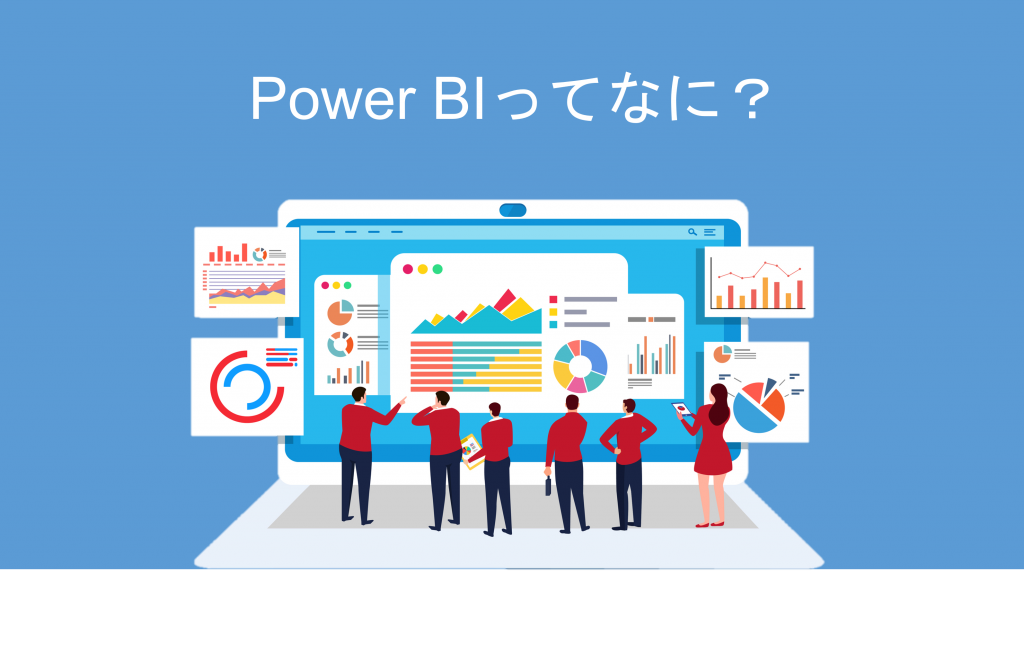
本記事のポイント
-
- Power BIの価値は、レポート作成だけでなく「データをつなぐ・見る・使う」を一つの流れにできることです。
- 導入効果を左右するのは、ツールの機能だけでなく、指標・権限・運用担当を先に決めることです。
- 料金は利用者数と共有方法で変わるため、最初から実際の利用範囲で試算します。
Power BIの導入を検討しているものの、「ダッシュボードを作れる」以外のメリットが分からない方もいるのではないでしょうか。Power BI は、複数のデータを分析し、可視化した情報を組織で共有するためのBIツールです。
本記事では、Power BIのメリットを「つなぐ・見る・使う」というデータ活用の流れで整理し、活用シーン、導入前に確認したい条件、料金・ライセンスの考え方まで解説します。

Power BIとは?
データ活用の流れを一つにつなぐBIツール
Power BI は、データを取り込み、加工・分析し、レポートやダッシュボードとして共有するMicrosoft のBIプラットフォームです。Excelなどの表計算データから業務システムやクラウドサービスのデータまで、目的に応じて接続できます。
Power BI の基本構成は、「レポートを作成する」「レポートを共有・運用する」「レポートを閲覧する」の3つです。以下の表で、それぞれの役割を担う環境と主な機能を整理します。
| 役割 | 主な環境 | できること |
|---|---|---|
| 作成・分析 | Power BI Desktop | データの取り込み、加工、モデル作成、レポート設計 |
| 共有・運用 | Power BI サービス | レポートの公開、ワークスペースでの管理、組織内共有 |
| 閲覧・確認 | Webブラウザー/Power BI モバイルアプリ | 権限に応じたレポートの閲覧、外出先での状況確認 |
なおMicrosoft は、Power BIをMicrosoft Fabric の中核となる分析機能としても位置づけています。Fabric はデータの収集・加工・蓄積・分析などを含む統合的な基盤で、Power BI はその中で可視化・分析・共有を担う領域です。本記事ではFabric全体の機能紹介ではなく、Power BIを導入・活用する際のメリットと運用条件に焦点を当てます。Power BI単体で始める場合でも、将来データ基盤やAI活用へ広げる可能性があるなら、データの持ち方や権限設計を初期段階から意識しておくと、後から見直しやすくなります。
Power BIのメリットは「つなぐ・見る・使う」で考える
Power BIのメリットは、機能の多さだけで判断するより、データが意思決定に届くまでの流れで見ると整理しやすくなります。ここでは「つなぐ・見る・使う」の順に、導入で得られる価値を確認します。
データをつなぐ:複数のデータを分析できる形に整える
部門ごとに管理されているExcel、CSV、業務システム、クラウドサービスなどを、分析の目的に合わせて取り込めます。Power Queryを使えば、列の整理やデータ型の統一、不要な行の除外など、繰り返し行う前処理を手順として管理できます。
ただし、接続できることと、すぐに正しい分析ができることは同じではありません。顧客名や商品コード、売上の定義など、データを結び付けるキーと指標の定義をそろえることが、活用の前提になります。
STech I ワンポイントアドバイス
最初に「何の数字を、誰が、どの頻度で見るか」を決めてから、接続するデータを絞り込みましょう。データを増やすことより、判断に使う指標を定義することが先です。
データを見る:指標を可視化し、変化を捉える
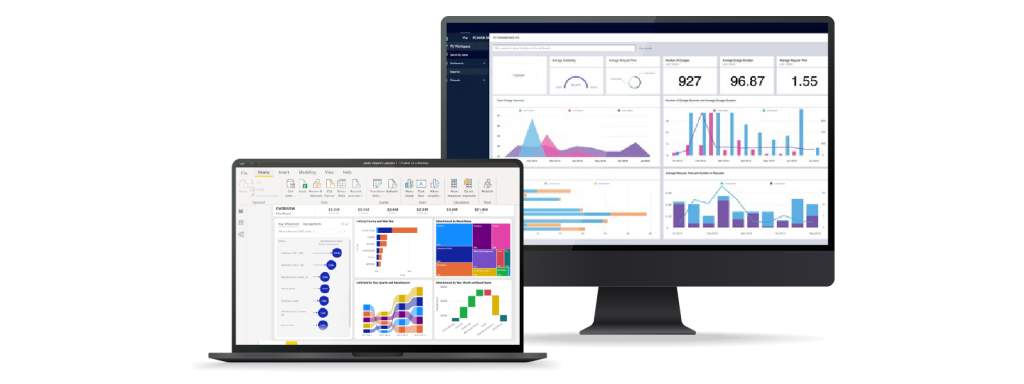
表やグラフを組み合わせ、売上・利益・在庫・案件進捗などの指標を一つのレポートにまとめられます。期間、部門、商品、地域などの条件で絞り込みながら、全体の傾向と明細を行き来できる点が特徴です。
定例会議のために毎回資料を作り直すのではなく、同じレポートを見ながら議論する形へ移行できれば、集計作業から差分の確認や原因分析へ時間を振り向けられます。
データを使う:共有して意思決定につなげる
作成したレポートは、Power BIサービスを通じて、利用者の権限に応じて共有できます。経営層は全体指標、部門長は担当部門、現場は担当業務というように、必要な情報を必要な範囲で見せる設計が可能です。
レポートを多くの人に共有する場合は、誰がどのデータを見られるのか、レポートを誰が管理するのか、データ更新に失敗したときに誰が対応するのかを、あらかじめ決めておく必要があります。Microsoft Entra IDやPower BIのワークスペース、行レベルのセキュリティなどを含め、閲覧者が増える前に運用ルールを整えましょう。
STech I ワンポイントアドバイス
「全社で見られるようにする」ことを目標にするのではなく、閲覧者ごとに必要な粒度と権限を決めると、公開後の混乱を抑えられます。
Power BI が活かせる活用シーン
Power BI は、特定の業界だけでなく、複数のデータを見比べながら状況を判断する業務で活用できます。以下は一般的な活用イメージです。実際の導入では、対象業務とデータの所在を確認してから適用範囲を決めます。
営業・販売実績の可視化
|
Before|課題 営業担当や部門ごとに実績を集計しており、全体の進捗や前年差を同じ条件で比較しにくい。 |
After|活用イメージ 売上・粗利・案件進捗を共通の指標で集約し、期間や担当組織で切り替えながら、状況を確認する。 |
製造・在庫・品質データの分析
|
Before|課題 生産数、在庫、品質記録が別々に管理され、異常の兆候や拠点ごとの差を把握するまでに時間がかかる。 |
After|活用イメージ 生産・在庫・品質の指標を同じ画面で確認し、期間・製品・拠点などの切り口で変化を追う。 |
マーケティング・顧客データの分析
|
Before|課題 施策の実績、Web行動、商談情報が分散し、どの施策が商談や売上に結び付いたか確認しにくい。 |
After|活用イメージ 施策別の反応、リード、商談などを同じ視点で整理し、次に注力する施策を検討する。 |
経営・部門横断のKPI管理
|
Before|課題 会議のたびに各部門が個別の資料を作成し、数字の定義や集計時点がそろわない。 |
After|活用イメージ 共通のKPIと更新タイミングを定義し、経営層と各部門が同じレポートを起点に議論する。 |
Power BI の画面や活用イメージを確認したい方は、サンプルダッシュボードもご覧いただけます。
 Power BIサンプルダッシュボード ▶︎ ご覧いただけます
「つなぐ・見る・使う」を止めない導入前チェック
Power BI の機能を使いこなせるかどうかは、ツールの選定だけで決まりません。次の項目を、導入対象の業務ごとに確認しておくと、PoCや本番展開の論点が明確になります。
| 確認項目 | 確認すること | 決めておきたいこと |
|---|---|---|
| データ | どのシステム・ファイルを使うか、更新頻度や品質は十分か | 対象データ、管理者、更新タイミング、指標の定義 |
| 利用 | 誰が何を判断するために見るか | 利用者、画面の粒度、必要なフィルター、共有範囲 |
| 運用 | レポートの所有者や更新失敗時の対応は明確か | 権限申請、変更管理、問い合わせ先、棚卸しの頻度 |
特に「レポートを作れる人がいる」だけでは、全社展開後の運用まで支えられない場合があります。業務部門とIT部門の役割分担、共通データモデルの管理者、公開後の改善プロセスまで、利用開始前に合意しておきましょう。
STech I ワンポイントアドバイス
PoCでは機能の確認だけでなく、「同じ数字を見て会話できるか」「更新・権限変更を運用できるか」まで評価しましょう。
料金・ライセンスは利用者数と共有方法で考える
Power BI の費用は、作成者・閲覧者の人数、共有範囲、必要な機能、容量の使い方によって変わります。Power BI Desktopでレポートを作成するだけの場合と、Power BIサービスで組織内に共有する場合では、必要なライセンスが異なります。
| 選択肢 | 考え方 | 向いている検討 |
|---|---|---|
| Power BI Pro | ユーザー単位で利用する基本ライセンス | 限定された利用者でレポートを作成・共有する |
| Power BI Premium Per User | ユーザー単位で、より高度な機能を使うライセンス | 利用者ごとに高度な機能が必要かを確認する |
| Fabric Capacity | 容量単位で、Power BIを含むFabricのワークロードを利用する選択肢 | 閲覧者が多い、またはデータ基盤・分析処理まで統合したい |
Microsoft公式料金ページでは、Power BI Proは1ユーザーあたり月額相当2,098円(年払・税別)、Power BI Premium Per Userは1ユーザーあたり月額相当3,598円(年払・税別)と案内されています。料金や提供条件は変更されるため、、導入検討時にはMicrosoft公式の料金ページで最新情報を確認しましょう。
なお、旧Power BI Premiumの容量単位(P SKU)を利用している場合、現在はFabric Capacity(F SKU)への移行を含めて検討する必要があります。Power BIだけの費用ではなく、データの保存・加工・運用にかかる全体コストと、将来の活用範囲を合わせて比較することが大切です。
Power BI 導入を始めるなら、まず1業務で検証する
いきなり全社のデータを集約するのではなく、判断に使う業務を一つ選び、データから共有までの流れを小さく検証する方法が現実的です。
- 目的を決める:改善したい業務、利用者、判断に使うKPIを明確にします。
- データを確認する:データの所在、更新頻度、項目定義、権限、欠損や重複を確認します。
- 共有まで試す:レポートを作るだけでなく、更新・権限設定・利用者のフィードバックまで確認します。
自社での適用範囲やデータ活用の進め方を整理したい場合は、個別相談をご利用ください。
Power BI・データ活用に関する個別相談 ▶︎ お問い合わせはこちら
よくある質問
Power BI は無料で使えますか?
Power BI Desktopは無償で利用できますが、組織内でレポートを共有・運用する場合は、利用形態に応じたライセンスが必要です。無料で試せる範囲と、共有・容量・高度な機能に必要な条件を分けて確認してください。
ExcelとPower BI は何が違いますか?
Excelは個人や小規模な集計・分析にも適したツールです。Power BI は、複数のデータを継続的に取り込み、レポートを共有し、利用者ごとの権限を管理しながら組織で使う場合に向いています。用途に応じて併用することもできます。
Power BI を導入すれば、すぐにデータ活用できますか?
ツールを導入するだけで、指標の定義やデータ品質、権限、運用ルールが自動的に整うわけではありません。まずは対象業務を絞り、データと判断目的をそろえたうえで、更新から共有までを検証することが重要です。
まとめ
Power BI のメリットは、単に見栄えのよいグラフを作れることではありません。「データをつなぐ・見る・使う」という一連の流れを、組織の業務に合わせて設計できることにあります。
- データをつなぐ:複数のデータを分析できる形に整える
- データを見る:共通の指標で変化や差分を捉える
- データを使う:権限と運用を整えて、意思決定につなげる
導入前は、機能や料金だけでなく、対象業務、データの定義、利用者、権限、運用担当を確認しましょう。1業務のPoCから始め、実際の利用と共有まで検証することが、自社に合うPower BI 活用を判断する近道です。

この記事を書いた人

-
こんにちは!双日テックイノベーション(旧:日商エレクトロニクス)では、Microsoft Azure活用に関する有益な情報を皆様にお届けしていきます。Azure移行、データ活用、セキュリティなどに関するお困りごとや、Microsoft Azureに関する疑問点などお気軽にご相談ください。
ブログにしてほしいネタなどのリクエストもお待ちしております。
この投稿者の最新の記事
- 2025年8月27日ブログ情シスを疲弊させる“再発案件”の減らし方
- 2025年8月27日ブログ5年後も今の働き方でいい?情シスの未来を変える第一歩
- 2025年8月22日ブログクラウド移行の悩みを解消!Entra IDで実現するハイブリッド環境のID管理
- 2025年8月22日ブログ初めてのハイブリッドクラウド!AzureとNutanixの組み合わせで何ができる?