
STech I 向井です。
本ブログでは、【準備編】/【実践編】の2部構成で、Nutanix Files へのファイルサーバ移行方法をご紹介しています。前回ブログ(準備編)では、「Nutanix Move(以下、Move)」を用いることで、NAS ストレージから「Nutanix Files(以下、Files)」へスムーズに移行できる点を解説しました。
本記事は【実践編】です。【準備編】で説明した内容を、実際の画面キャプチャを用いて、操作手順に沿って解説します。また、他のブログではあまり紹介されていない「既存と同一のアクセスパスで Files へ切り替える方法」についても取り上げています。
尚、再掲にはなりますがMove や Files の概要については、以下の記事もあわせてご参照ください。
1. Nutanix Moveを用いたNASストレージからNutanix Filesへの移行
ここからは、実際の Move の画面を確認しながら、移行手順を見ていきます。
1.1. 前提条件
本手順では、以下が事前に完了していることを前提とします。
- Move(v6.0)および Files(v5.2)が構築済みであること
- 移行先となる Files 側で 共有フォルダのみ作成済み であること
【注意点】
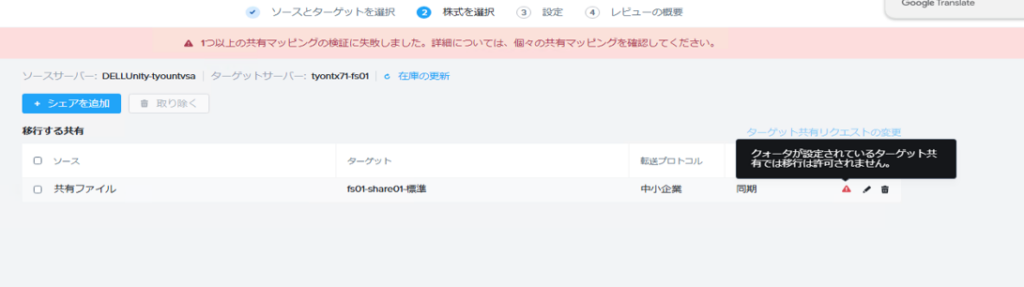
Files 側の共有フォルダに クオータ設定や Smart DR 設定 が有効になっていると、移行開始時にエラーとなります。
移行前は共有フォルダの作成のみに留め、クオータ設定等は 移行完了後に設定 してください。
以降は、Migration Plan の作成から説明します。
1.2. Migration Planの作成
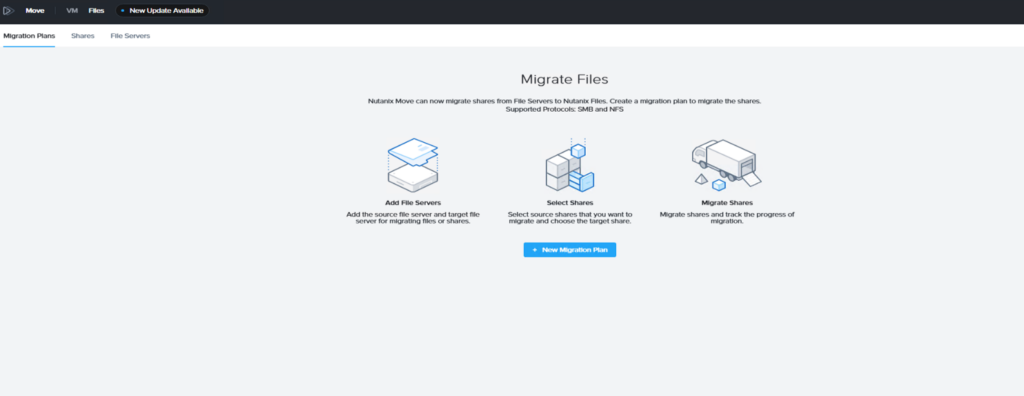
Move にアクセスし、「Files」を選択して ファイルサーバ移行 を開始します。
「+New Migration Plan」を選択します。
Migration Plan名を入力し、移行先ターゲット(ここではFiles)情報を入力します。
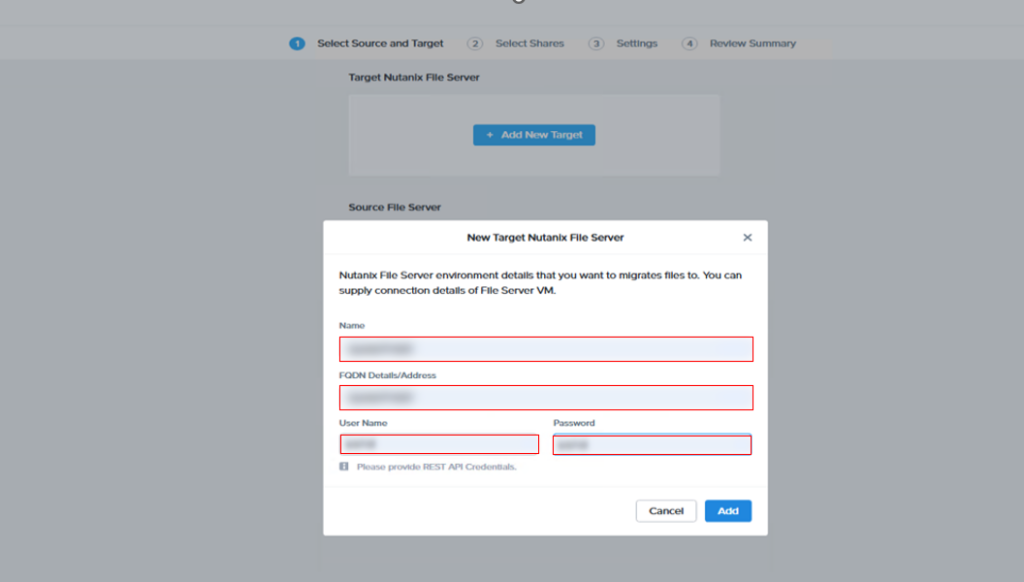
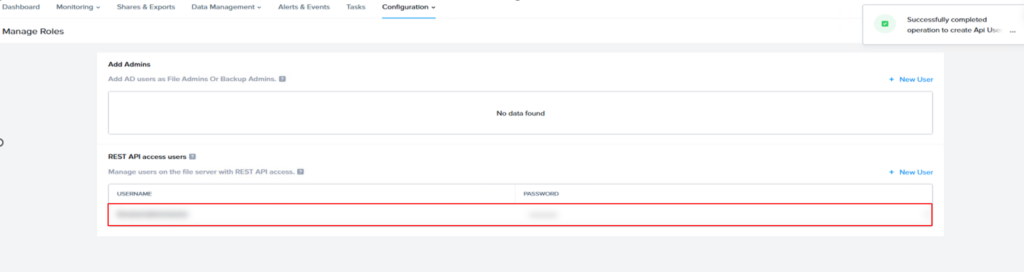
Filesを登録する際に使用するユーザーはREST APIユーザーです。そのため、Files 側で事前にREST API ユーザーを作成 しておく必要があります。
参考: Files 5.2 – Managing REST API Roles
1.3. ソース/ターゲットの設定(Select Source and Target)
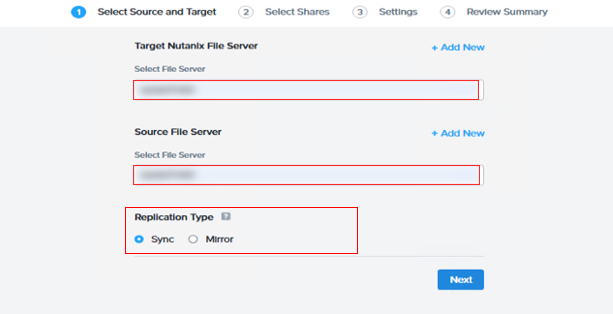
次に【①Select Source and Target】セクションで、移行元となるNASストレージの情報を登録します。
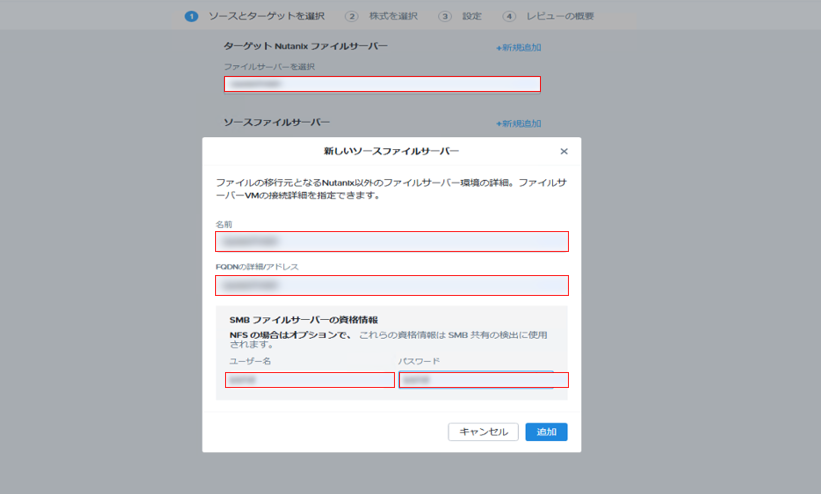
登録が完了するとソースファイルサーバーとして選択できるようになります。
Replication Typeについて
Replication Typeには、Sync/Mirrorを選択できます。それぞれの動作は以下になります。
- Sync
ソースからターゲットにファイルを複製。ターゲット内のファイルをソースからの更新されたファイルに置き換えます。ターゲット内のファイルは削除されません。
- Mirror
Syncと同様。ターゲットにのみ存在し、ソースには存在しないファイルは削除されます。
【補足】
安全性の観点から、通常はSyncの利用を推奨します。Mirrorを選択した場合、意図せずファイルが削除される可能性があるため注意してください。
【②Select Shares】セクションにて、「Add Share」をクリックし「移行元の共有フォルダ」 と「移行先の共有フォルダ」を登録します。利用プロトコルやReplication Typeもあわせて設定します。
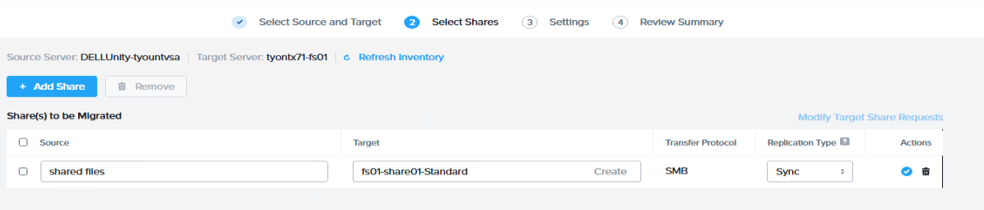
【注意点】
Files側でクオータ設定が有効になっている場合、以下のようにエラーが発生します。
1.5. 移行オプションの設定(Settings)
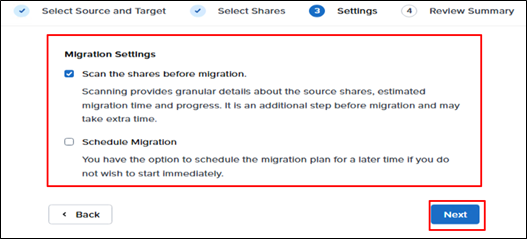
【③Settings】セクションにて、以下のオプションを設定できます。
- Scan the shares before migration(任意)
移行前にソース共有をスキャンし、詳細情報、推定所要時間、進捗状況を表示します。
スキャン分の時間は追加で必要ですが、移行状況を把握しやすくなるため、有効化を推奨 します。
- schedule the migration plan(任意)
初回データ転送の開始時刻を指定できます。
1.6. 設定内容の確認と移行開始(Review Summary)
【④Review Summary】セクションにて、今まで設定した内容を確認し、保存/保存して開始 どちらかを選択します。

「保存して開始」を選択したらデータ転送が開始されます。

進行状況はカーソルを持って行くと進捗状況が確認できます。
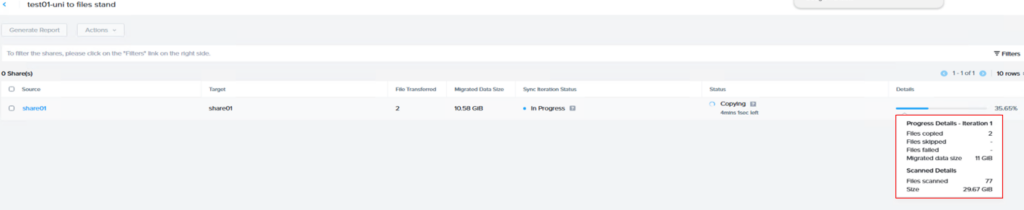
カットオーバーが可能な状態(初期データ転送完了)になるとステータス:Ready to Cutoverとなります。

1.7. Ready to Cutover状態について
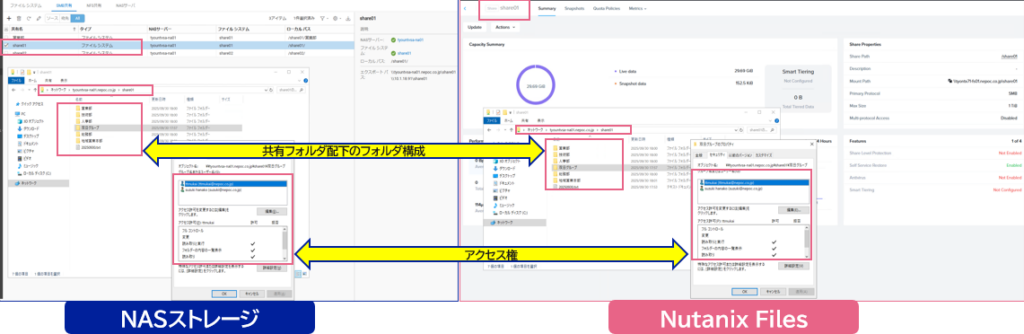
カットオーバー前ですが、移行先に共有フォルダおよびアクセス権、権限ともに移行先へ移行されています。
Ready to Cutoverでは以下の状態です。
- 移行先 Files への共有フォルダ作成
- データおよびACLもコピー完了
- 移行元と移行先での定期的な同期(約 24 時間毎)
この時点で、移行先共有フォルダへのアクセスは可能です。
(左:移行元_NASストレージ、 右:移行先_Nutanix Files)
1.8. Cutover(最終差分転送)
Action > Cutoverを選択すると、最終差分転送が実行されます。

進捗はDetailにカーソルを合わせることで確認できます。

Status が Complete になれば、Cutover 完了です。

Migration Plan>View Detailsから詳細な転送情報も確認できます。
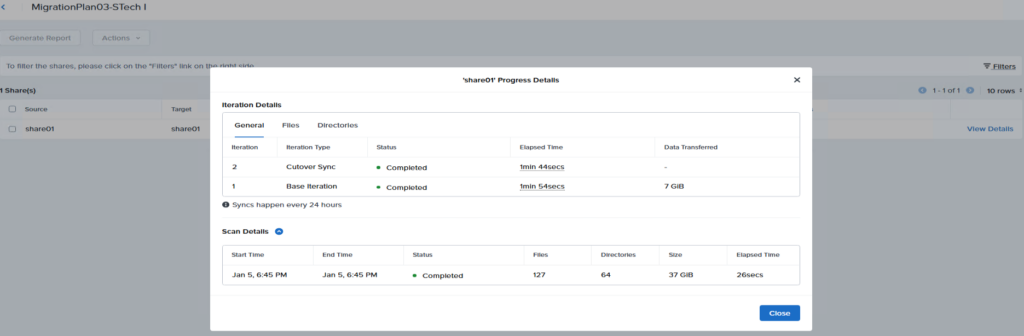
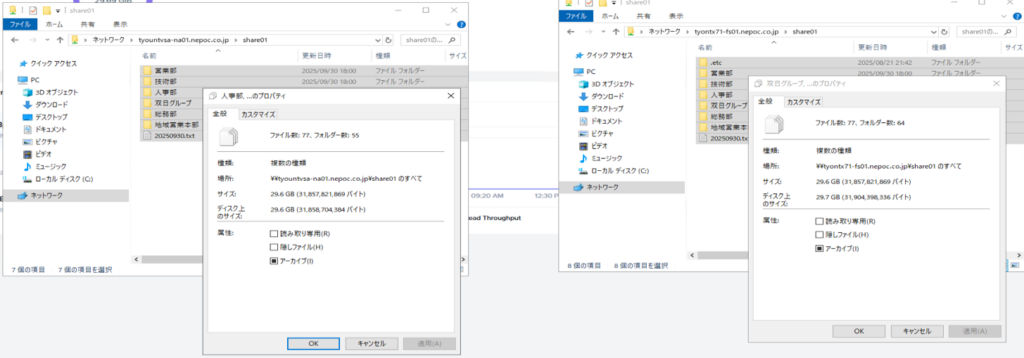
移行元と移行先で、ファイル数およびデータサイズが一致していること を確認できれば、データ移行は完了です。
2. 同一アクセスパスでのFilesへの切り替え
既存ユーザーへの影響を最小限にするため、従来と同じアクセスパス(ファイルサーバ名)で Files を利用したいという要望は多くあります。
移行先となる Files の共有フォルダを移行元と同じ構成、ファイルサーバ名も移行元と同じ名前で構築する方法を検討します。
NASストレージによってはオンラインでファイルサーバ名を変更できるものがありますが、Filesはオンラインでファイルサーバ名を変更することができません。
そのため、Filesを一度ドメインから離脱させた上で、ファイルサーバ名を既存と同じ名称に変更し、再度ドメイン参加させるという手法で同一アクセスパスでの切り替えが可能となります。
【重要な注意点】
この方法では、ファイルサーバ名を切り替えることで、その配下の全共有フォルダのアクセスパスが一括で切り替わります。
共有フォルダ単位で個別に切り替えることはできません。
また、データ不整合を防ぐため、Cutover のタイミングで移行元ファイルサーバを ReadOnly 化する、あるいは切り替え後に明示的に非表示にするなどの対策を検討してください。
2.1. 前提条件 【STEP0】
切り替え前の前提としてファイルサーバ名を以下とします。
- 移行元ファイルサーバ(NASストレージ): tyountvsa-na01
- 移行先ファイルサーバ(Files): tyontx71-fs01
- データ(共有フォルダおよびACL)は、既存ファイルサーバからFilesへ転送済み。
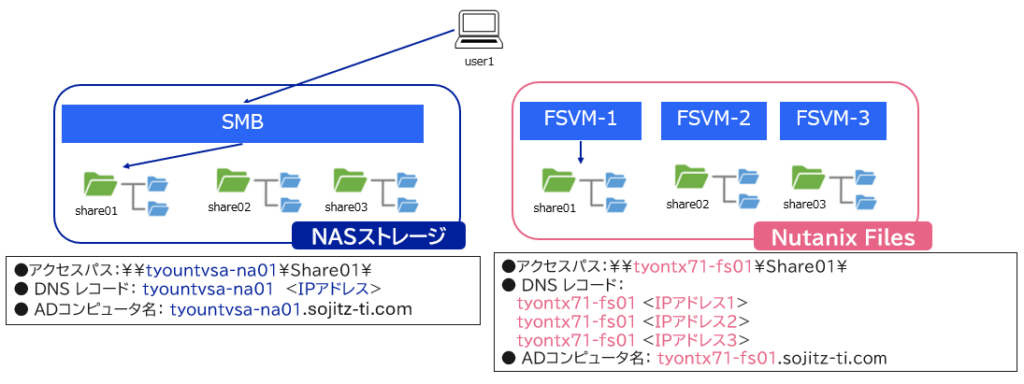
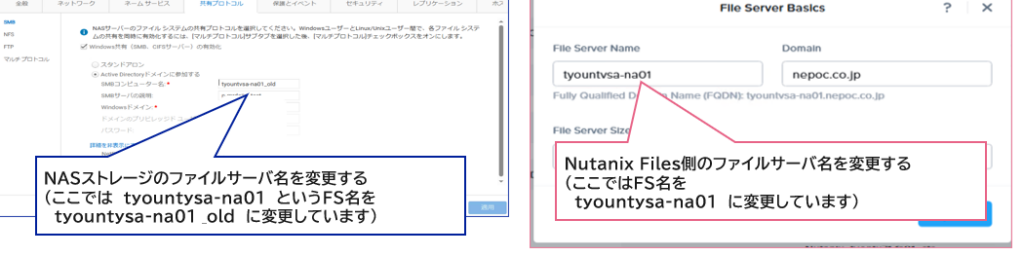
2.2. 移行元ファイルサーバ名の変更 【STEP1】
移行元ファイルサーバのファイルサーバ名を変更します。
- IPアドレス: 既存変更無し
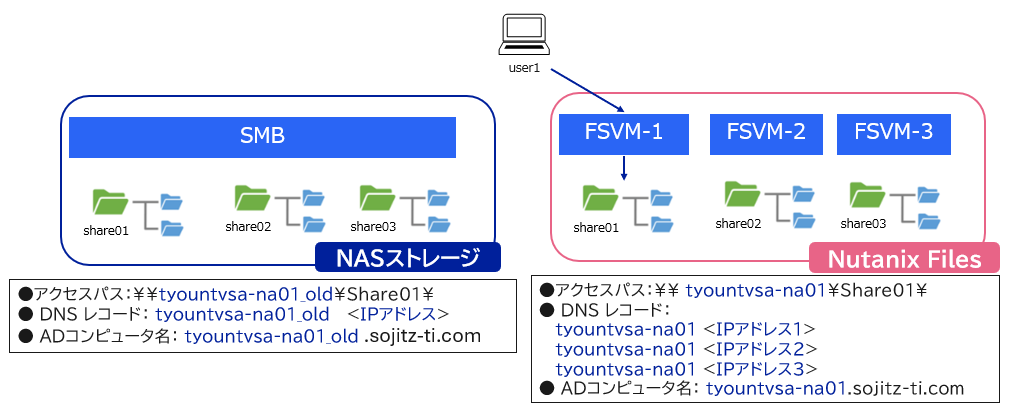
- ファイルサーバ名を変更: tyountvsa-na01 → tyountvsa-na01_old
- ADコンピュータ名: tyountvsa-na01_old.sojitz-ti.com と変更します
- DNSレコード: tyountvsa-na01_old <IPアドレス> と変更します
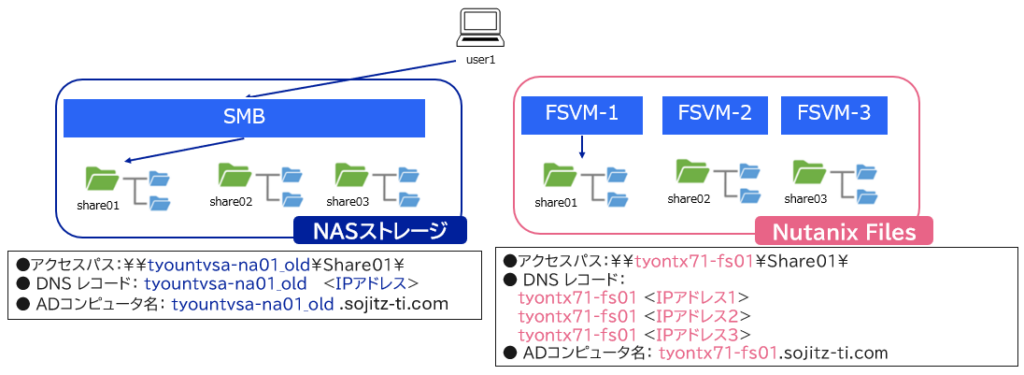
2.3. Files のファイルサーバ名変更 【STEP2】
Filesのファイルサーバ名を既存ファイルサーバと同じファイルサーバ名に変更します
① Filesをドメインから離脱
ドメイン参加中は Files のファイルサーバ名を変更できないため、一度ドメインから離脱させワークグループの状態でファイルサーバ名を変更します。
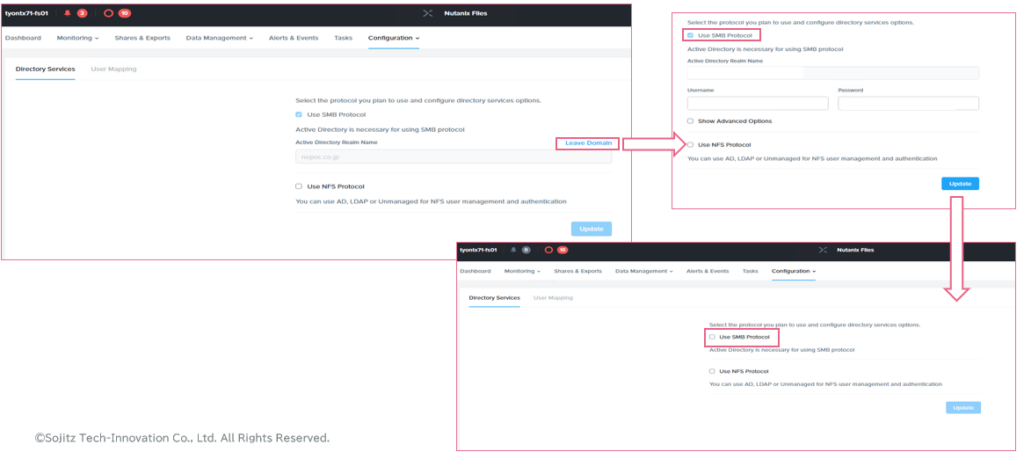
ドメイン離脱については、以下メーカードキュメントを参照ください。
参考: Files 5.0 – Leaving a Domain
ドメイン離脱が完了すると FilesのADコンピュータアカウントおよびDNSレコードが削除されます。
【補足】
ADコンピュータアカウント削除後にDNSレコードを削除します。DNSレコードの削除は手動で行うか、以下メーカードキュメントのDNSエントリ更新をご参照ください。
参考: Files 5.0 – Updating Domain Name System (DNS) Entries
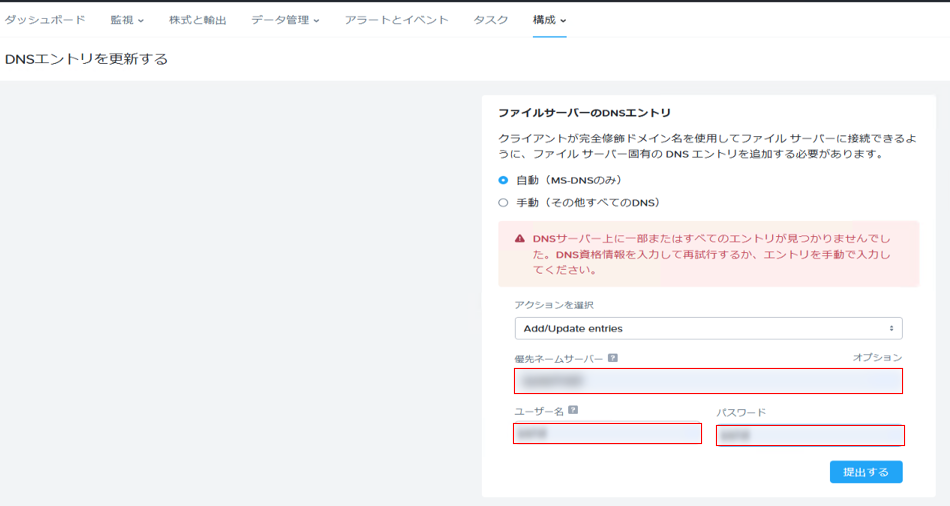
② ワークグループでFilesのファイルサーバ名を変更
- 移行先ファイルサーバ(Files)名: tyontx71-fs01 → tyountvsa-na01
- ADコンピュータ名: tyountvsa-na01.sojitz-ti.com と変更される
- DNSレコード: tyountvsa-na01 <IPアドレス 1~3> と変更される
③ Filesをドメインへ再参加
Filesコンソール>Configuration > Authentication>Directory Services タブよりドメインを入力し再参加させます。
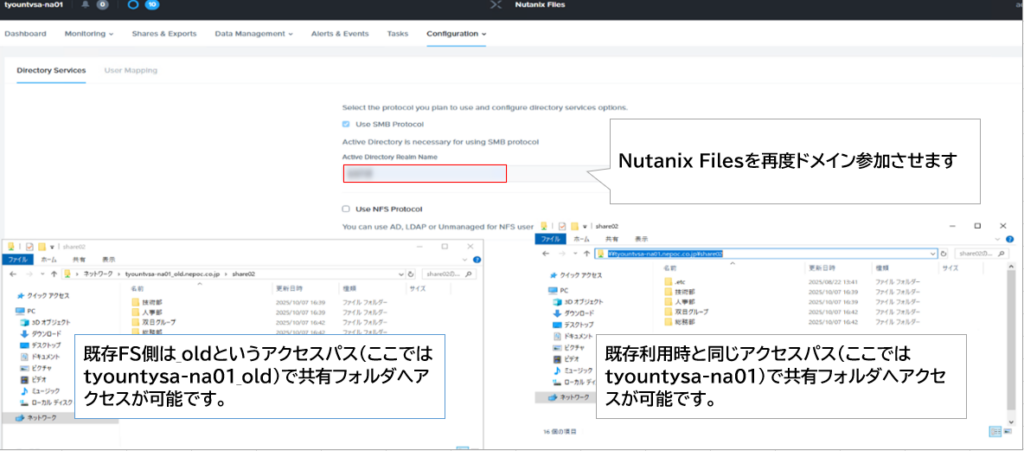
ドメイン参加が無事完了後、ADユーザーコンピュータアカウントおよびDNSレコードが再登録されていることを確認します。
ファイルサーバのDNSレコードが追加されない場合、以下ドキュメントを参照ください。
参考: Files 5.0 – Updating Domain Name System (DNS) Entries
2.4. Filesへファイルサーバ移行完了 【STEP3】
既存と同一のアクセスパスで Files を利用できるようになり、ファイルサーバ移行は完了です。
【補足】
ファイルサーバ名変更は、Move による全共有フォルダの移行完了後 に実施することを推奨します。
3. まとめ
Moveを利用することで、NASストレージからFilesへのファイルサーバ移行を、GUI 操作のみで簡単かつ安全に実施できることが確認できました。
Filesは1TBまで無償で利用でき、Move も無償提供されているため、移行検証やPoC にも非常に適しています。
従来のRobocopyのように、複雑なオプション設定やスクリプト管理に悩まされることなく、移行や運用負荷を大きく軽減できる点も大きなメリットです。
また、追加作業は必要となるものの、既存と同一のアクセスパスでFilesへ切り替えられることも確認できました。今後のFilesの機能改善により、さらにスムーズな切り替えが実現されることを期待したいと思います。
この記事を書いた人

-
STech Iでオンプレミスのインフラ基盤であるサーバ・ストレージの設計・構築・導入まで一貫して担当しています。
携わっている主な製品は、Nutanix、HPE、VMwareです。オンプレミスだけではなく、ハイブリッドクラウド環境(オンプレミス・パブリッククラウド連携)にも携わっております。