
Databricksは、大規模データ分析、機械学習、およびデータサイエンスのコラボレーション分野における主要なプラットフォームです。しかし、個人ユーザーや学生、小規模チームにとっては、次のような疑問がよく挙げられます。
「Databricksを無料で試すことはできるのか?」
その答えは「可能」です。Databricks無料版が提供されているためです。本記事では、この無料版の概要、対象ユーザー、そして利用開始方法についてご紹介いたします。
Databricks無料版の概要を紹介し、読者がDatabricksの無料版について理解を深め、学習・研究・検証用途における適合性を判断できるようにすることを目的とします。
1.Databricks無料版の概要
Databricks無料版は、Databricksプラットフォームの無料版であり、学生、教育関係者、独学者、またはデータやAIを学習・検証したいすべてのユーザーを対象として提供されています。
無料版では、使いやすいDatabricksワークスペースにアクセスでき、データの探索、プロジェクトの作成および共有、さらにAIや機械学習ツールを活用した作業を行うことが可能です。小規模なデータプロジェクトにおける学習、アイデア検証(プロトタイピング)、およびコラボレーションに適した環境となっています。
詳細については、こちらをご参照ください。
Databricks無料版でできることは以下のとおりです。
Databricks無料版は、リソースに制限のあるサーバーレス環境を提供しつつ、Databricksプラットフォームの主要な機能を利用することが可能です。
無料版アカウントでは、以下のようなことが実現できます。
- AIアプリケーションおよびエージェントの構築
- データサイエンスおよび機械学習プロジェクトにおけるコラボレーション
- 実データの探索および分析
- インタラクティブなダッシュボードの作成
- データパイプラインの設計および検証
- Genie Codeによるコーディング支援
2.利用上の制限事項
Databricks無料版は、条件を満たすユーザーに対して完全無料で提供されています。すべてのユーザーに対してリソースを公平に分配するため、各アカウントはDatabricksのフェアユースポリシーに従う必要があります。
- 利用上限のクォータを超過した場合、ワークスペースのコンピュートリソースは当日中一時停止されます(場合によっては月末まで継続する可能性があります)。
- この期間中はワークロードの実行はできませんが、データおよび設定は保持されるため、クォータがリセットされ次第、作業を再開することが可能です。
重要な注意事項:
- 無料版は可用性、サポート、およびSLAを保証するものではありません。
- 一部の高度な機能は制限されている、または利用できない場合があります。
- 新機能は継続的に追加されますが、本環境は本番用途を想定したものではありません。
3.登録方法および利用開始手順
以下の手順に従って、Databricks無料版の登録を行ってください。
1.こちらのリンクにアクセスし、Databricks無料版の登録画面を開く。
2.「無料版にサインアップ」ボタンをクリックして手続きを進める。
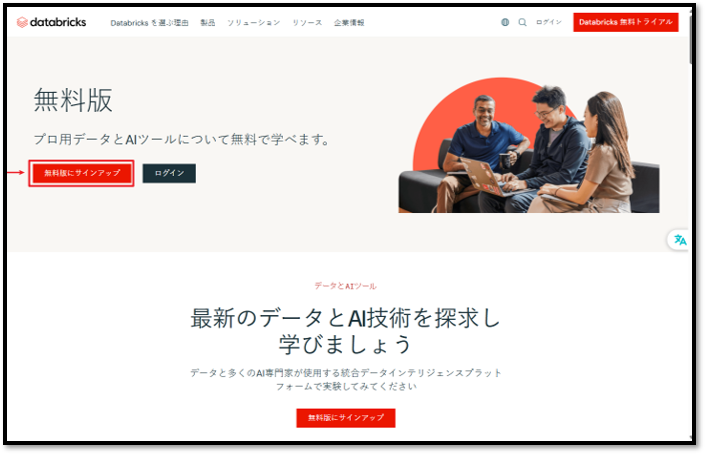
続けて、以下の手順を実施してください。
- アカウント登録用のメールアドレスを入力する。
- 「メールアドレスで続行」ボタンをクリックする
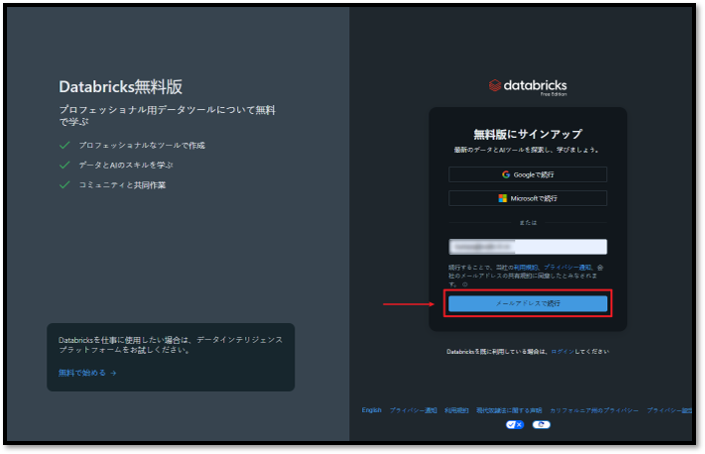
登録したメールアドレスに送信された認証コードで本人確認を行った後、以下の手順を続けてください。
- 「アカウントに名前を付ける」および「拠点はどこですか?」の各項目に情報を入力する。
- 「続行」ボタンをクリックして次へ進む。
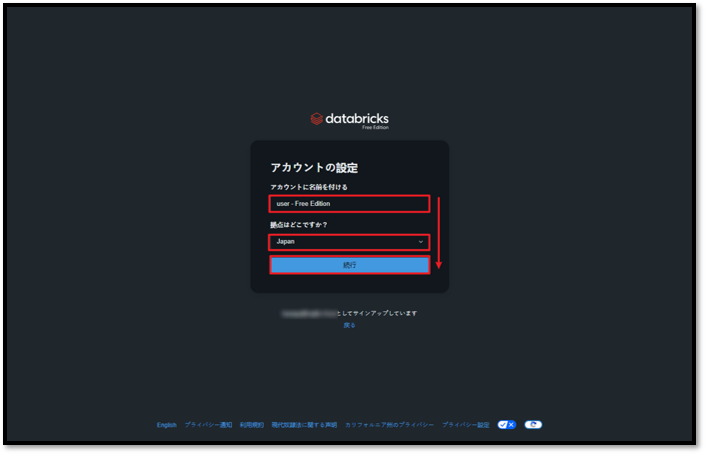
続けて、以下の手順を実施してください。
- 上記のいずれかのオプションを選択してください。
- 「続行」ボタンをクリックして次へ進む。
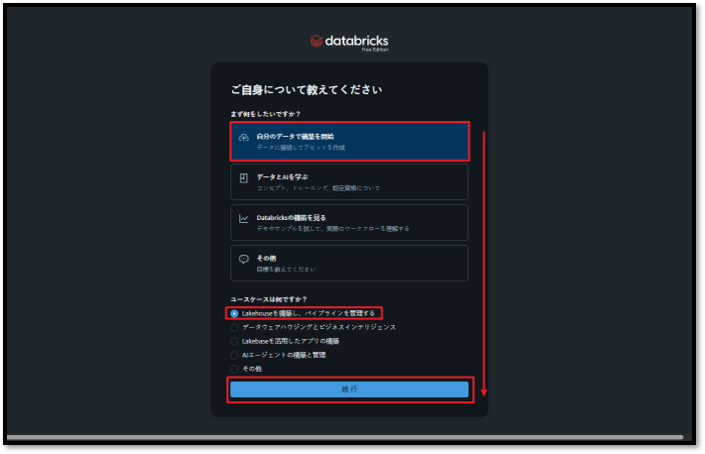
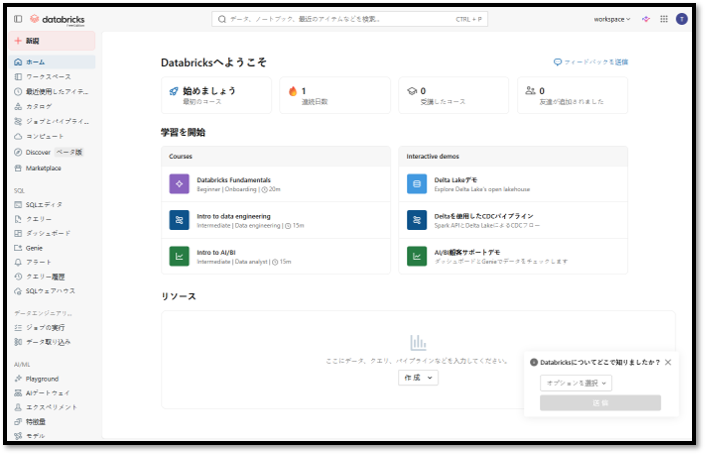
上記の手順を完了すると、Databricks無料版のDatabricksワークスペース画面にアクセスできるようになります。
それでは次に、Databricks無料版を使った基本的なハンズオンを行っていきましょう。
4.基本的なハンズオン
本デモで使用するデータソースは、Kaggleで公開されているJapan Cherry Blossoms Forecasts 2024であり、日本全国の桜の開花予測データが含まれています。
本デモは、全体の流れとして以下のステップで実施します。
- 最初のNotebookを作成する
- データのロードおよび基本的な探索を行う
- SQLを用いた基本的なデータクエリを実行する
本デモを完了することで、以下の成果が得られます。
- Databricks無料版の基本的な操作に触れて慣れていく
- データ処理の基本的な流れを理解する
本記事のデモでは、Databricks無料版のコア機能に焦点を当てています。
フル機能版では、データチャットボット、AIエージェント、エンタープライズ向け分析システムなど、より高度なユースケースへ拡張することが可能です。
まず、Notebookの作成を行います。
以下の手順を実施してください。
- 左のサイドバーメニューから「ワークスペース」を選択する
- 「作成」ボタンをクリックし、「ノートブック」を選択する
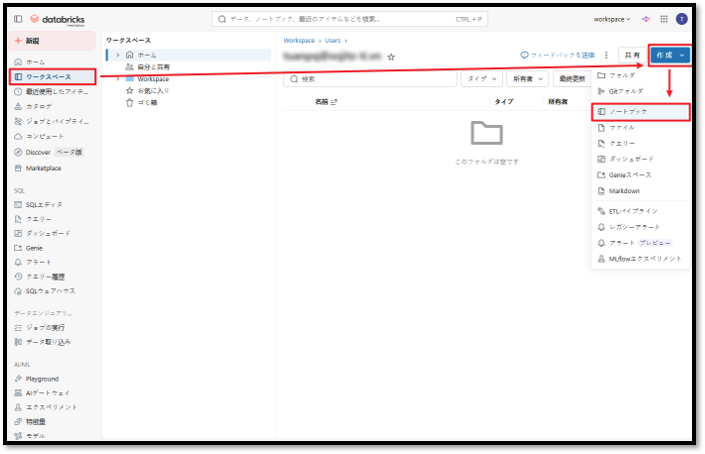
基本的なNotebookが作成されると、画面は画像のように表示されます。
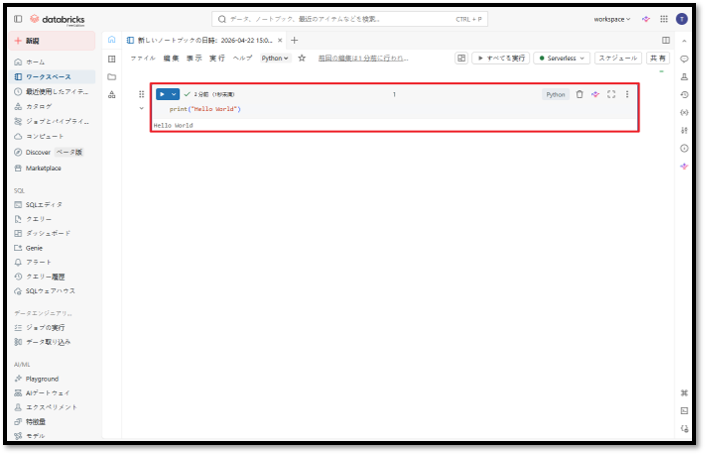
続いて、以下のコマンドをNotebookに入力し、実行してください。
|
1 |
print("Hello World") |
正常に実施できた後、Notebookのコンソールに「Hello World」と表示されます。
続けて、「Japan Cherry Blossoms Forecasts 2024」をNotebook経由でDatabricksに取り込みます。
以下の手順を実施してください。
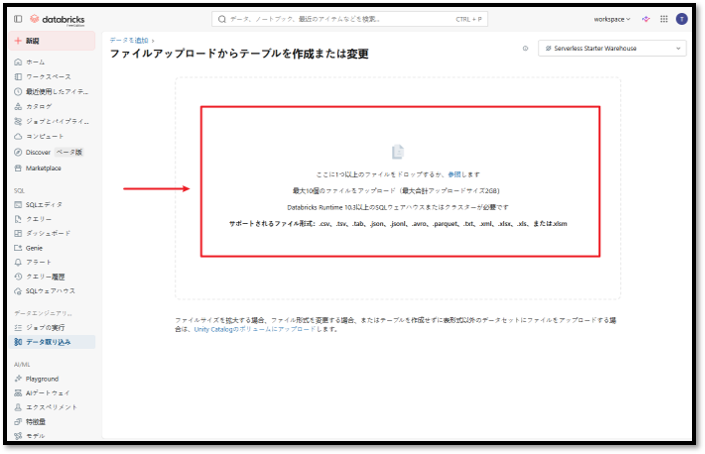
- 左のサイドメニューから「データ取り込み」を選択する
- 「テーブルを作成または変更」を選択し、データのインポートを実行する
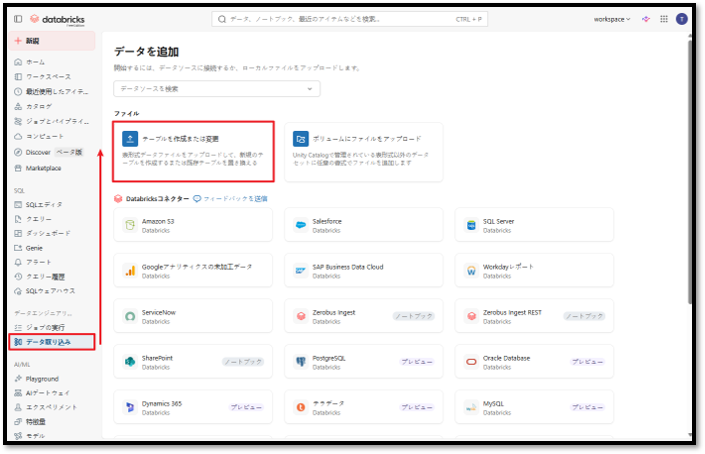
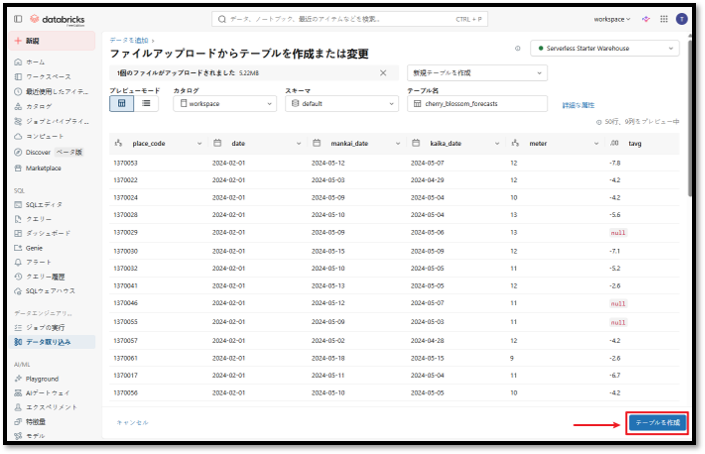
- 「ファイルアップロードからテーブルを作成または変更」にて、「 cherry_blossom_forecasts.csv 」ファイルを追加する。
- 「テーブルを作成」ボタンを選択し、デフォルトカタログ内にテーブルを作成する。
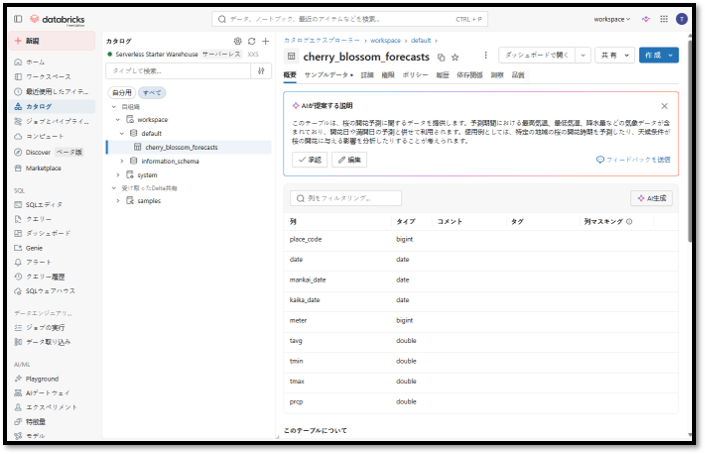
データの追加が完了すると、デフォルトカタログのデフォルトスキーマ内に、テーブル「cherry_blossom_forecasts」のデータが表示されます。
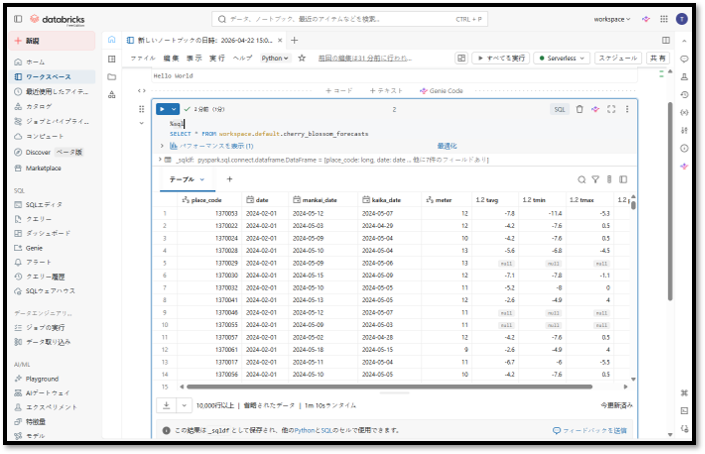
最後に、Notebookを使用して、先ほどカタログに追加したテーブル「cherry_blossom_forecasts」のデータのクエリを実行します。
以下の手順を実施してください。
- 左のサイドメニューから「SQLエディタ」を選択する
- 先ほどの手順で作成したNotebookを選択する
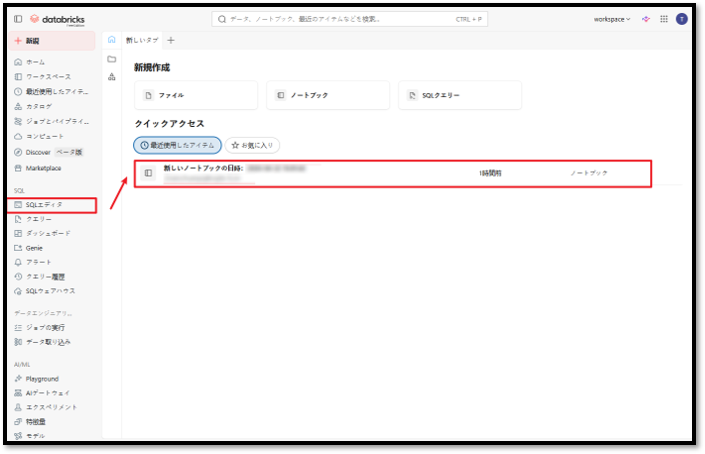
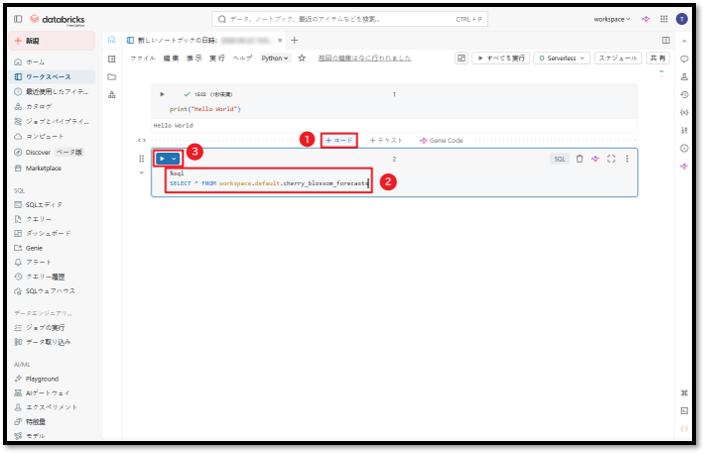
3. 続けて、以下の手順を実施してください。
- 「+コード」を選択し、Notebookに新しいセルを作成する
- インポートしたカタログ内のテーブルからデータを取得するためのSQL文を入力する
- 「セルを実行」アイコンをクリックしてクエリを実行する
クエリを正常に実行すると、データが結果として表示されます
5.まとめ
Databricks無料版は、初期コストをかけずにDatabricksプラットフォームに触れてみたい方にとって、非常に適した選択肢です。
Notebookの作成、データのロード、SQLによるクエリ実行といった基本的なハンズオンを通じて、サーバーレス環境におけるデータ処理の一連の流れ(エンドツーエンド)を理解することができます。
リソースや機能にいくつかの制限はあるものの、無料版は学習や検証、小規模なデータプロジェクトの構築に必要なツールを十分に備えています。
また、より高度なデータ分析、機械学習、AIアプリケーションといった領域へ進むための重要なステップとしても位置付けられます。
本環境を出発点として、より実践的なユースケースへ発展させたり、必要に応じてDatabricksのフル機能版へ移行することも可能です。
今回の記事が少しでも皆さんの新しい知識や業務のご参考になれば幸いです。
双日テックイノベーションでは、Azure Databricksの環境構築パッケージを用意しています。Azure DatabricksやAzure活用、マイクロソフト製品の活用についてご相談事がありましたら是非お問い合わせください!
・Azure Databricks連載記事のまとめはこちら
 お問い合わせはこちら
 この記事を読んだ方へのオススメコンテンツはこちら
[/vc_column_text][/vc_column][/vc_row]
この記事を書いた人

- 双日テックイノベーション(旧:日商エレクトロニクス)特設サイト「Azure導入支援デスク」サイトマスターです。