
STech Iの吉金です。
初めての投稿となります。これまで、ITインフラのサポート、設計・構築、お客様に寄り添った運用支援に携わってきました。
ブログでは、みなさまのお役に立てるようなテーマで記事を書いていこうと思います。最後まで読んでいただけると嬉しいです。
NutanixをHCIとしてご利用いただいているお客さまは多いと思いますが、最近では様々な機能がリリースされています。
本ブログではファイルサーバ機能である Nutanix Files(以下「Files」)についてご紹介させていただきたいと思います。Nutanixの機能の中でも多くのお客さまにて活用いただける機能の一つですし、なんとこの機能は1TBまでは無料で利用できる機能です!
ぜひ本機能について知っていただき、ご利用をご検討いただければ幸いです。
1. Filesとは
冒頭でも触れさせていただきましたが、FilesはNutanix HCIからSMB(CIFS)/NFSファイルサービス(NAS)を提供するSoftware Defined Storage Solutionです。Nutanixの仮想化基盤(AHV/ESXi)とFilesを一緒に導入する事で次のようなメリットが考えられます。
- Nutanixを構成するハードウェアリソースを有効的に活用できる
- 仮想化基盤もファイルサーバもPrismで単一管理することができる
- LCMを利用してソフトウェアのワンクリックアップグレードが簡単にできる
- ファイルサーバで使用する分だけライセンスを購入することができる(1TBまで無料で利用できる)
- クライアントからのアクセス負荷を分散することができる
Filesには優れた拡張性やNutanixのセキュリティ、冗長性などメリットがありますが、今回はFilesの大きなメリットであるアクセス負荷の分散にフォーカスしてご紹介させていただきたいと思います。
2. Files 共有設定について
Nutanix Filesは、NASヘッドにあたる3つ以上のFSVM(Files VM)でクラスタを構成しDistributed File Systemを提供します。
(AOS5.10.1以降では、1FSVM構成が可能となりましたが可用性が低いため商用環境ではおすすめできません。)
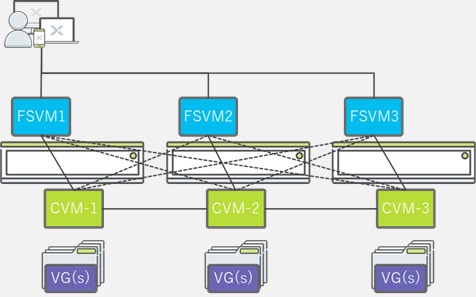
Filesの共有(CIFS Share/NFS Export)には「Distributed Share」と「Standard Share」の2つのタイプがあります。
Distributed Shareは、クライアントのHome ディレクトリやVDIの移動ユーザプロファイルの格納を目的とし、ファイルサーバ上のすべてのFSVMにデータを分散します。
第一階層フォルダがすべてのFSVMに存在し、第二階層のユーザフォルダが分散されます。

Standard Shareは、多目的で利用される共有ファイルサーバで、組織別などでデータの格納を目的としています。第一階層フォルダ(共有)がFSVMごとに作成されます。
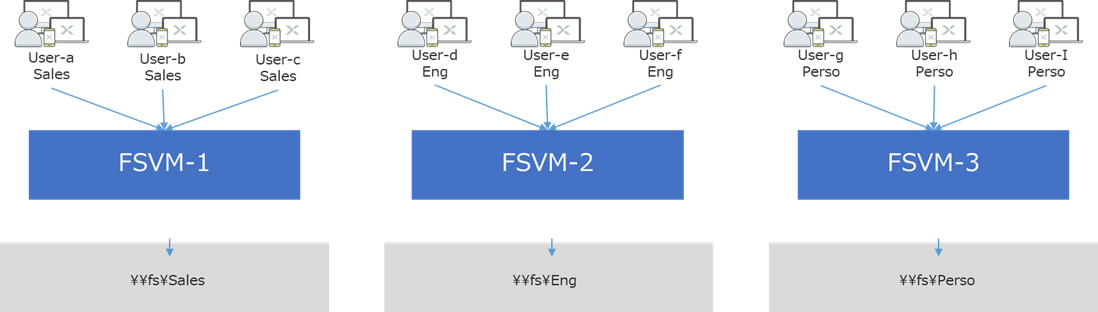
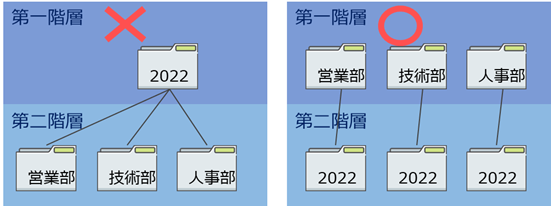
Standard Shareで共有を一つ作成し、第二階層でフォルダを分けた場合、1つのFSVMにアクセスが集中してしまい、FSVMの有効利用ができなくなります。(下記図の左)
第一階層(共有)を部署ごとのように分けて作成することによってFSVMが分かれ、クライアントからのアクセスが分散されるようになりますので、第一階層でフォルダを分散するような構成が推奨です。(下記図の右)
3. Filesを実際に使ってみよう!
それでは実際にFilesの機能を使いフォルダを作成していきたいと思います。
3Nodeで構成したNutanix HCIに、FSVMを3つ作成したFiles環境を使って、Standard Shareで共有を3つ作成したとき、各FSVMにどのように共有が作成されるか確認してみます。
この時、共有を3つ作成すると3つのFSVMにきちんと分散されて作成しているかを確認してみます。
FSVMにCLIでログインし、dfコマンドでディスクマウントが増えたかどうかで確認します。
それでは実際にフォルダを3つ作成します。
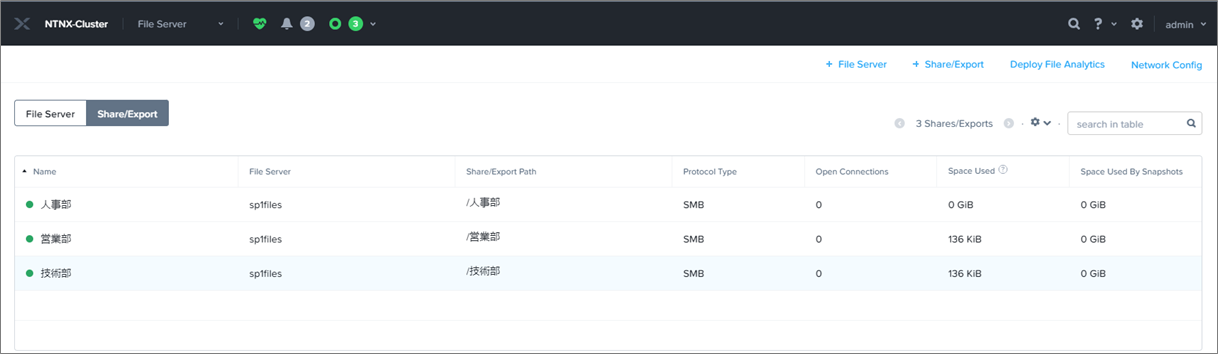
見事FSVMに分散して共有が作成されたことが確認できました!
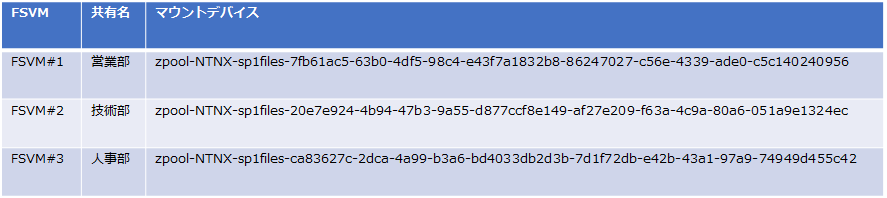
さらに4つ目、5つ目、6つ目と共有を追加で作成すると、想定通りFSVMを分散してマウントしていきました。
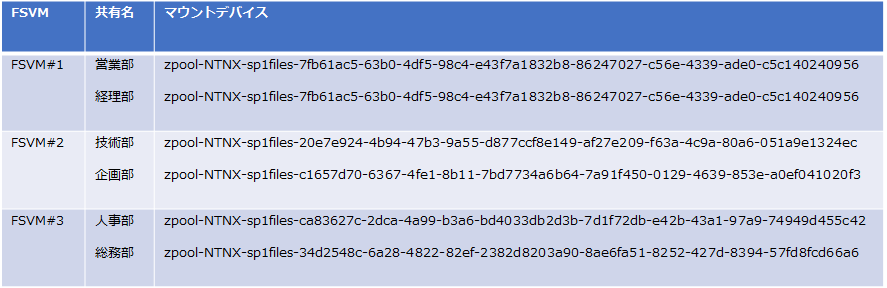
共有を作成する時、FSVMを指定することができないため、「利用開始後、特定のFSVMに負荷が片寄ったらどうすればいいの?」って思われるかもしれませんが大丈夫です。
ファイルサーバに負荷がかかっているとき、最適化のための変更が必要な場合にPrismに通知されます。最適化の手段は、「スケールアップ」、「リバランス」、「スケールアウト」の3つです。
| 最適化 | 内容 |
|---|---|
| スケールアップ | FSVMのvCPU、メモリ容量を増やすことでIO能力が向上します。 |
| リバランス | 特定のFSVMにIOが集中している場合、他のFSVMへ共有を分散します。 |
| スケールアウト | FSVM全体的にIO処理が高まっている場合、FSVMを追加し共有を分散します。 |
このオペレーションは、PrismよりGUIから数クリックで実行することが可能ですが、エンドユーザがファイルサーバ上のファイルにアクセスしている場合、接続が一時的に切断される可能性があるので、メンテナンス時間やオフピーク時に実行することをお勧めします。
4. まとめ
Nutanix HCIを導入すれば、追加ライセンスの必要はなく1TBのDistributed File System(NASストレージ)を利用することができます。操作もNutanixの仮想化基盤と同じPrismを利用できますので、管理UIを複数準備する必要はありません。
組織で利用するような多目的ファイルサーバなど「Standard Share(標準共有)」で設定した共有は、FSVMを有効利用するには、第一階層を分散した構成にすることがうまく利用するポイントです。
利用開始後、FSVMに偏りが生じた場合は、PrismよりGUIでパフォーマンスの最適化を行うことができますので、安心して運用できますね!
この記事を書いた人
