

はじめに
日商エレクトロニクスのAzure テクニカルマーケティング担当の髙橋です。
今回は、前回の分析ルール設定編に続き調査編になります。前回の記事は以下をご覧ください。
今回のゴール
- Kusto Query Language(以降、KQL) の基本的な構文を理解する
- クエリで、時間、フィールドの中身等の条件を指定しフィルター処理することができる
- フィルターした結果に対して、合計、平均などの処理ができる
- データをグラフとして可視化することができる
過去のMicrosoft Sentinel でログ収集・分析基盤を構築してみた① 、Microsoft Sentinel でログ収集・分析基盤を構築してみた②を経て、Microsoft Sentinel 上にログがため込まれており、分析ルールでアラート通知が飛ぶようになっていると思います。
実際の運用時には、アラートが出た際にKQLを使ってログの詳細分析が必要になってきます。
今回、このKQLの基本的な使い方を解説していきたいと思います。
1. KQLとは?
Kusto Query Languageと呼ばれ、Microsoftのサービス内で動作する読み取り専用のリクエストとなり、データを処理して結果を返すものです。
Azure Data Explorer、Azure Resourcce Graph、Application Insightでも利用されているため、覚えておくと色々なサービスで活用できます。
公式リファレンス:Kusto 照会言語 (KQL) の概要 – Azure Data Explorer | Microsoft Learn
基本構文
ソースとなるテーブルに対して 演算子を| (パイプ) で並べていきます。
データは、演算子から次の演算子へと流れていき、その中で処理(フィルター処理、並べ替え、集計)が行われます。
この処理の順番はパフォーマンスにも影響してくるため、より効率的な演算を考える必要があります。
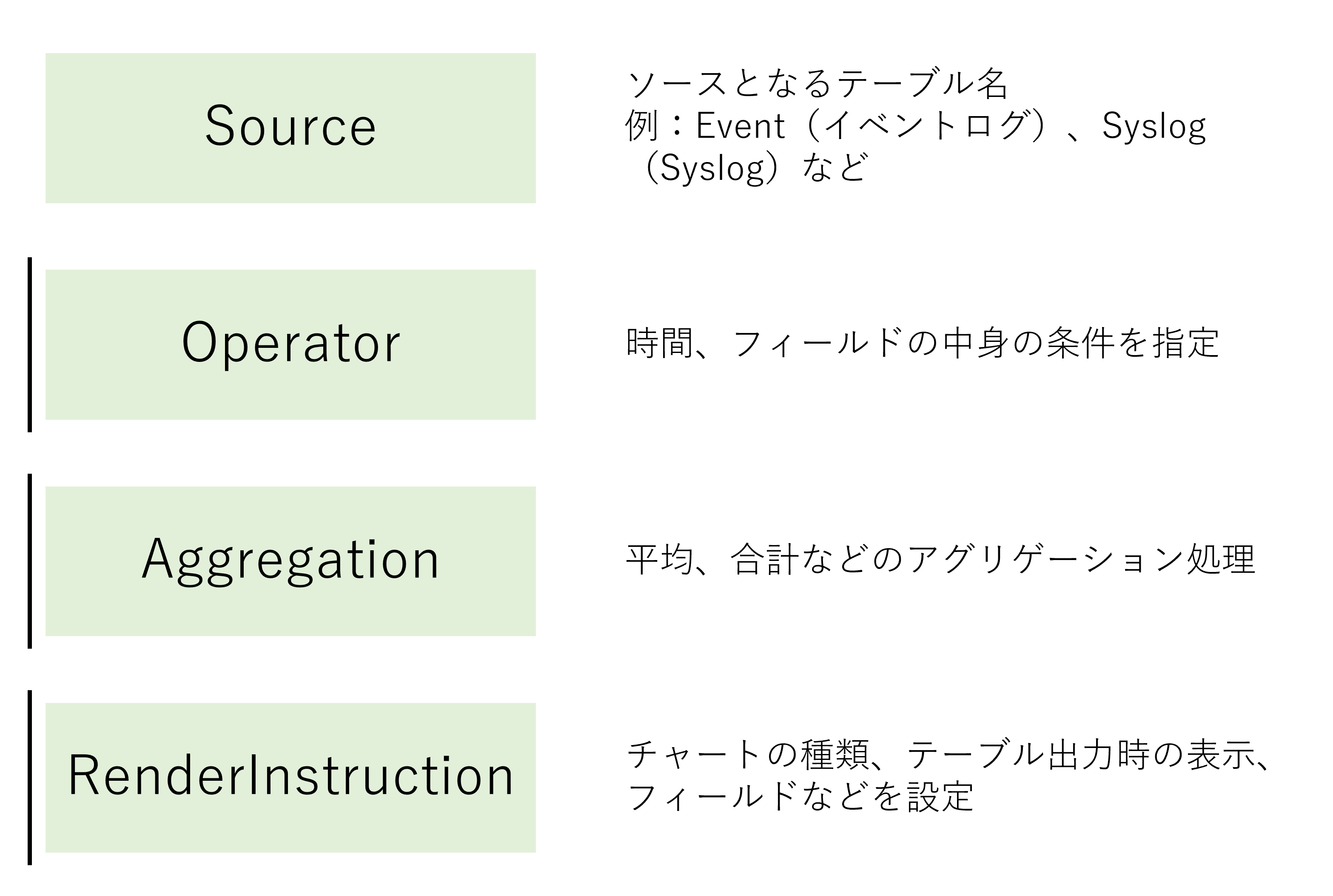
2. よく使うオペレーター
今回は以下のようなサンプルレコードを想定して、よく使うオペレーターを見ていきます。
サンプルテーブル
– SigninLogs –
| Username | Device | Location | Status |
| Kazuki | Windows 11 | Tokyo, JP | Success |
| Riku | Windows 7 | Yamanashi, JP | Fail |
| Shingo | MAX OSX | Chiba, JP | Success |
| Kazuyuki | iPhone | Melbourne, AU | Success |
| Tomoko | iPhone | Singapore, SG | Fail |
文字列の検索(Search)
サンプルテーブル
– SigninLogs –
| Username | Device | Location | Status |
| Kazuki | Windows 11 | Tokyo, JP | Success |
| Riku | Windows 7 | Yamanashi, JP | Fail |
| Shingo | MAX OSX | Chiba, JP | Success |
| Kazuyuki | iPhone | Melbourne, AU | Success |
| Tomoko | iPhone | Singapore, SG | Fail |
クエリサンプル
特定のキーワードを含むレコードを検索します。
| SigninLogs | search “Tokyo, JP” |
実行結果
“Tokyo, JP” というキーワードが含まれるレコードが結果として返ってきましたね。
| Username | Device | Location | Status |
| Kazuki | Windows 11 | Tokyo, JP | Success |
テーブルのフィルタ(Where)
サンプルテーブル
– SigninLogs –
| Username | Device | Location | Status |
| Kazuki | Windows 11 | Tokyo, JP | Success |
| Riku | Windows 7 | Yamanashi, JP | Fail |
| Shingo | MAX OSX | Chiba, JP | Success |
| Kazuyuki | iPhone | Melbourne, AU | Success |
| Tomoko | iPhone | Singapore, SG | Fail |
クエリサンプル
DeviceがiPhone かつ Location が Singapore, SGの条件でフィルター処理します。
| SigninLogs | where Device == “iPhone” and Location ==”Singapore, SG” |
実行結果
アンド条件で一致するレコードが結果として返ってきましたね。
| Username | Device | Location | Status |
| Tomoko | iPhone | Singapore, SG | Fail |
指定した行数のデータを取得(Take)
サンプルテーブル
– SigninLogs –
| Username | Device | Location | Status |
| Kazuki | Windows 11 | Tokyo, JP | Success |
| Riku | Windows 7 | Yamanashi, JP | Fail |
| Shingo | MAX OSX | Chiba, JP | Success |
| Kazuyuki | iPhone | Melbourne, AU | Success |
| Tomoko | iPhone | Singapore, SG | Fail |
クエリサンプル
対象のレコードから最新の2レコードを取得します。
| SigninLogs | take 2 |
実行結果
上から2つのレコードが返ってきました。
| Username | Device | Location | Status |
| Kazuki | Windows 11 | Tokyo, JP | Success |
| Riku | Windows 7 | Yamanashi, JP | Fail |
入力したテーブルのレコード数を取得(Count)
サンプルテーブル
– SigninLogs –
| Username | Device | Location | Status |
| Kazuki | Windows 11 | Tokyo, JP | Success |
| Riku | Windows 7 | Yamanashi, JP | Fail |
| Shingo | MAX OSX | Chiba, JP | Success |
| Kazuyuki | iPhone | Melbourne, AU | Success |
| Tomoko | iPhone | Singapore, SG | Fail |
クエリサンプル
対象テーブルのレコード数をカウントします。
| SigninLogs | count |
実行結果
レコード数として5が返ってきました。正しいですね。
| Count |
| 5 |
入力テーブルの内容を集計(Summarize)
サンプルテーブル
– SigninLogs –
| Username | Device | Location | Status |
| Kazuki | Windows 11 | Tokyo, JP | Success |
| Riku | Windows 7 | Yamanashi, JP | Fail |
| Shingo | MAX OSX | Chiba, JP | Success |
| Kazuyuki | iPhone | Melbourne, AU | Success |
| Tomoko | iPhone | Singapore, SG | Fail |
クエリサンプル
Status の値ごとに該当するレコードをカウントします。
| SigninLogs | summarize Total = count() by Status |
実行結果
Status が「Success」は3レコード、「Fail」は2レコードという結果が返ってきました。
| Status | Total |
| Success | 3 |
| Fail | 2 |
新しいフィールドを追加(Extend)
サンプルテーブル
– SigninLogs –
| Username | Device | Location | Status |
| Kazuki | Windows 11 | Tokyo, JP | Success |
| Riku | Windows 7 | Yamanashi, JP | Fail |
| Shingo | MAX OSX | Chiba, JP | Success |
| Kazuyuki | iPhone | Melbourne, AU | Success |
| Tomoko | iPhone | Singapore, SG | Fail |
クエリサンプル
ソーステーブルのLocation を split でカンマで区切りにし、配列に代入します。
Extend で Country カラムを追加し、配列の1つ目を入力しています。
| SigninLogs
| take 2 |
実行結果
| Country |
| JP |
| JP |
出力するフィールドを指定(Project)
サンプルテーブル
– SigninLogs –
| Username | Device | Location | Status |
| Kazuki | Windows 11 | Tokyo, JP | Success |
| Riku | Windows 7 | Yamanashi, JP | Fail |
| Shingo | MAX OSX | Chiba, JP | Success |
| Kazuyuki | iPhone | Melbourne, AU | Success |
| Tomoko | iPhone | Singapore, SG | Fail |
クエリサンプル
Location カラムを指定し出力します。
| SigninLogs | take 2 | project Location |
実行結果
| Location |
| Tokyo, JP |
| Yamanashi, JP |
指定された列のテーブルを作成(Distinct)
サンプルテーブル
– SigninLogs –
| Username | Device | Location | Status |
| Kazuki | Windows 11 | Tokyo, JP | Success |
| Riku | Windows 7 | Yamanashi, JP | Fail |
| Shingo | MAX OSX | Chiba, JP | Success |
| Kazuyuki | iPhone | Melbourne, AU | Success |
| Tomoko | iPhone | Singapore, SG | Fail |
クエリサンプル
UserName と Location を指定しテーブルを作成
| SigninLogs | take 2 | distinct UserName , Location |
実行結果
| Username | Location |
| Kazuki | Tokyo, JP |
| Riku | Yamanashi, JP |
変数の定義(Let)
変数を定義し、複雑な式、数字、文字を代入します。
サンプルテーブル
Table
| Timestamp | Number | Location |
|---|---|---|
| 2007-12-28T12:10:00Z | 123 | Japan |
| 2007-12-28T04:30:00Z | 872 | Japan |
| 2007-12-28T04:16:00Z | 196 | Singapore |
クエリサンプル
Numberが123 かつ Location がJapanのレコードを抽出します。
| let n = 123; // number let location = “Japan”; // stringTableTable | where Number == n and Location == location |
実行結果
| Timestamp | Number | Location |
|---|---|---|
| 2007-12-28T12:10:00Z | 123 | Japan |
各テーブルの指定の列で値を照合し、2つのテーブルの行を結合(Join)
Table1
| Key | Value |
|---|---|
| a | 1 |
| b | 2 |
| b | 3 |
| c | 4 |
Table2
| Key | Value2 |
|---|---|
| b | 10 |
| c | 20 |
| c | 30 |
| d | 40 |
クエリサンプル
デフォルトでは、左側の重複を除去する内部結合となります。
結合キーの左側(Table1)が重複除去されてから内部結合が行われます。
※重複がある場合、最初のレコードが維持されます。
| Table1
| join (Table2) on Key |
重複削除後のTable1は以下のようになります。
Table1
| Key | Value |
|---|---|
| a | 1 |
| b | 2 |
| c | 4 |
その後、Table2と結合されます。
Table2
| Key | Value2 |
|---|---|
| b | 10 |
| c | 20 |
| c | 30 |
| d | 40 |
実行結果
| Key | Value | Key1 | Value1 |
| b | 2 | b | 10 |
| c | 4 | c | 20 |
| c | 4 | c | 30 |
kind=innerを指定することで、左側の重複排除をすることなく、左右で一致するレコードの結合が可能です。(SQLでいう標準の内部結合)
クエリサンプル
| Table1
| join kind=inner (Table2) on Key |
Table1
| Key | Value |
|---|---|
| a | 1 |
| b | 2 |
| b | 3 |
| c | 4 |
Table2
| Key | Value2 |
|---|---|
| b | 10 |
| c | 20 |
| c | 30 |
| d | 40 |
実行結果
| Key | Value1 | Key1 | Value2 |
|---|---|---|---|
| b | 3 | b | 10 |
| b | 2 | b | 10 |
| c | 4 | c | 20 |
| c | 4 | c | 30 |
その他の演算子
現在のUTC時刻から指定された期間を減数(Ago)
サンプルテーブル T
クエリサンプル
Timestampの時刻が、現在の時刻から1時間以内のレコードを抽出します。
| T | where Timestamp > ago(1h) |
並び替え(Sort)
入力テーブルの行の順序を 1 つ以上の列で並べ替えます。
サンプルテーブル T
| Timestamp | Number | … |
|---|---|---|
| 2007-12-28T12:10:00Z | 123 | … |
| 2007-12-28T04:30:00Z | 872 | … |
| 2007-12-28T04:16:00Z | 196 | … |
クエリサンプル
Number列を昇順にし行を並べ替えます。
| T | sort by Number asc |
実行結果
| Timestamp | Number | … |
|---|---|---|
| 2007-12-28T12:10:00Z | 123 | … |
| 2007-12-28T04:16:00Z | 196 | … |
| 2007-12-28T04:30:00Z | 872 | … |
日付の開始日を取得(startofday, week, month, year)
クエリサンプル
変数 date の日付に対して、day, week , month, year の開始日を取得します。
| let date = datetime(2023-01-27 15:44:17) . (省略) . | project dayStart = startofday(date) | project weekStart = startofweek(date) | project monthStart = startofmonth(date) | project yearStart = startofyear(date) |
実行結果
| dayStart | weekStart | monthStart | yearStart |
| 2023-1-27 00:00:00.0000000 | 2023-1-22 00:00:00.0000000 | 2023-1-1 00:00:00.0000000 | 2023-1-1 00:00:00.0000000 |
データ解析(parse)
以下のサンプルデータを元に解説します。
Event
| EventText |
| Event: NotifySliceRelease (resourceName=PipelineScheduler, totalSlices=27, sliceNumber=23, lockTime=02/17/2016 08:40:01, releaseTime=02/17/2016 08:40:01, previousLockTime=02/17/2016 08:39:01) |
| Event: NotifySliceRelease (resourceName=PipelineScheduler, totalSlices=25, sliceNumber=15, lockTime=02/17/2016 08:40:00, releaseTime=02/17/2016 08:40:00, previousLockTime=02/17/2016 08:39:00) |
| Event: NotifySliceRelease (resourceName=PipelineScheduler, totalSlices=15, sliceNumber=20, lockTime=02/17/2016 08:40:01, releaseTime=02/17/2016 08:40:01, previousLockTime=02/17/2016 08:39:01) |
クエリサンプル
| Event | parse EventText with * “resourceName=” resourceName “, totalSlices=” totalSlices:long * “, sliceNumber=” Garbage | project resourceName, totalSlices, sliceNumber, lockTime, releaseTime, previousLockTime |
まずはクエリサンプルの2行目「| parse EventText with * “resourceName=” resourceName “, totalSlices=” totalSlices:long * “, sliceNumber=” Garbage 」について解説します。
「EventText with * “resourceName=” resourceName」
⇒元のEventTextの”resourceName=”の後ろにある文字列を、resourceName列に格納するといったクエリになっています。
「”, totalSlices=” totalSlices:long *」
⇒同様に、”, totalSlices=” の後ろにある文字列を、 totalSlices 列に long値として格納しています。
「”, sliceNumber=” Garbage」
⇒最後に、”, sliceNumber=” 以降の文字列を、Garbage列に格納しています。(使わない文字列はGarbage等の任意の名前を付けて分かりやすくしています。
実行結果
指定した文字列の後ろにあるデータが格納されていますね。
| resourceName | totalSlices | Garbage |
| PipelineScheduler | 27 | 23, lockTime=02/17/2016 08:40:01, releaseTime=02/17/2016 08:40:01, previousLockTime=02/17/2016 08:39:01) |
| PipelineScheduler | 25 | 15, lockTime=02/17/2016 08:40:00, releaseTime=02/17/2016 08:40:00, previousLockTime=02/17/2016 08:39:00) |
| PipelineScheduler | 15 | 20, lockTime=02/17/2016 08:40:01, releaseTime=02/17/2016 08:40:01, previousLockTime=02/17/2016 08:39:01) |
さいごに
今回は、KQLの基本的な構文と、よく使うオペレーターを見てきました。
今回ご紹介したもの以外にもたくさんの演算子がありますので公式リファレンスもご参照ください。
公式リファレンス:Kusto 照会言語 (KQL) の概要 – Azure Data Explorer | Microsoft Learn
これらを使って、アラートが発生した際にログの調査が可能となりますので是非ご活用ください。
今後も技術ブログをアップデートしていきますので、なにかご相談が御座いましたら下記フォームからお問い合わせください。
 お問い合わせはこちら
 この記事を書いた人

-
テクニカルマーケターとして、新技術の検証、ブログ執筆、セミナー講師を行っております!
学生時代はアプリ開発に興味がありましたが、インフラ、セキュリティ事業を経て、現在はクラウド屋さんになっております。
コロナ禍前は、月1で海外旅行にいくなどアクティブに活動していましたが、最近は家に引きこもってゲームが趣味になっています。
宜しくお願い致します!
この投稿者の最新の記事
- 2024年3月25日ブログOracle Database@Azureが東日本リージョンに展開されることが発表されました!
- 2024年3月22日ブログAzure SQL DatabaseでCopilotがプレビュー公開!
- 2024年3月18日ブログAzureリソースの誤削除を防ぐ「ロック」機能とは
- 2024年3月14日ブログCopilot for Security の一般公開日が発表