
1. はじめに
背景
多くの組織では、現在でもExcelが業務ユーザーにとって最も身近なデータ分析ツールです。一方で、データの大規模化が進み、Azure DatabricksやDelta Lakeといったクラウド基盤への移行も進んでいます。技術的な知識を持たないユーザーは、データエンジニアにCSVファイルのエクスポートを依頼することが多く、データの鮮度低下、バージョン管理の難しさ、ファイルのやり取りに伴う情報漏えいのリスクが生じます。
Azure Databricks Excelアドインは、ユーザーがExcel上でワークスペースにサインインし、Unity Catalogのテーブルを選択するかSQLを記述することで、SQLウェアハウス経由の結果をシートに取り込めるようにして、この課題を解決します。データは常にユーザー自身のUnity Catalog権限で取得され、ファイルを再出力しなくても、ワンクリックで更新できます。
目的
本記事では、Azure Databricks Excelアドインのインストール方法と使い方を紹介します。ユーザーのサインイン アカウントでExcelからワークスペースに接続し、手動でファイルをエクスポートせずにUnity Catalogのテーブルのデータを取り込み、Lakehouse上の最新データを反映するように更新する方法を説明します。
目標
本記事を読むと、次のことができるようになります。
- アドインファイルを準備し、Excelにインストールする。
- サインインして、SQLウェアハウスを選択する。
- 列とフィルターを指定して、テーブルのデータをインポートする。
- Excelのセルの値をパラメーターにしたSQLを実行する。
- データを更新する。
- 実行時のID、権限、および制限事項を理解する。
2. Azure Databricks Excelアドインとは
Azure Databricks Excelアドインは、Azure DatabricksのデータをExcelのブックに取り込むためのアドインです。ユーザーは自分のアカウントでワークスペースにサインインし、データを選択するかSQLを記述すると、SQLウェアハウスが返した結果がExcelに取り込まれます。
主な構成要素
- アドイン: XML形式のマニフェストファイルでExcelにインストールします。このファイルには、アドインが接続を許可されるワークスペースのURLを記述します。
- SQLウェアハウス: アドインのすべてのクエリを実行する場所です。そのため、インポートや更新のたびにウェアハウスの稼働時間が発生します。
- Unity Catalog: 取得元のデータはUnity Catalogのテーブルです。テーブルへのアクセス権限は、サインインしたユーザーの権限です。
- インポート: テーブルまたはSQL、ブック内の出力先、および再更新の設定を含む、データ取得の定義です。
本記事で扱う機能
- テーブルからのインポート。列、フィルター、行数の上限を指定できます。
- アドイン内で直接SQLを記述し、Excelのセルの値をパラメーターにする。
- 個別のインポートまたはすべてのインポートの更新。
スケジュール更新、Databricksへの書き戻し、ピボットテーブル、ExcelのGenie One、DATABRICKS.SQL関数は、今回のデモの対象外です。4.7および4.8でごく簡単に触れるのみとします。
3. 前提条件
本記事の手順を実施するには、次の条件を満たしている必要があります。
- Unity Catalogが有効なAzure Databricksワークスペース。Azure GovernmentおよびAzure Chinaのワークスペースは対象外です。
- ワークスペースのDatabricks SQLアクセス権限。2026年9月14日から新しいエンタイトルメントの仕組みが適用され、新しいプリンシパルはusersグループからこの権限を自動的には継承しません。プリンシパルを追加するときに管理者が付与する必要があります。既存のプリンシパルは、移行時に作成されるグループを通じて権限を維持します。
- SQLウェアハウスに対するCAN USE権限。
- サンプルデータを作成するカタログとスキーマに対するUSE CATALOG、USE SCHEMA、CREATE TABLE権限。本記事ではdemo_data_catalog.demo_data_schemaを使用します。
- Excel for the web、Microsoft 365のWindows版またはMac版のExcel、およびMac版のExcel 2019以降をサポートしています。本記事ではExcel for the webを使用するため、組織で個人用アドインのアップロードが許可されている必要があります。ポリシーでこの機能を制限している組織もあります。
- ブラウザーでアクセスするときと同様に、作業を行う端末からワークスペースにアクセスできること。ファイアウォールやクラウドセキュリティプラットフォームを使用している場合は、アドインファイルに記述するワークスペースURLを許可する必要があります。
- サンプルデータ用のSQLファイルexcel-addin-sample-data.sqlは、こちらからダウンロードしてください。ファイルには、テーブル作成コマンドと30行分のINSERTが含まれており、次のサンプルデータ作成の手順で説明します。
上記の権限は、手順を実施するユーザーの権限です。運用時のIDと権限は4.7で説明します。
詳細については、Azure Databricks Excel アドインを設定する – Azure Databricks | Microsoft Learnを参照してください。
アドインをインストールする前に、サンプルデータのファイルexcel-addin-sample-data.sqlでテーブルを作成します。
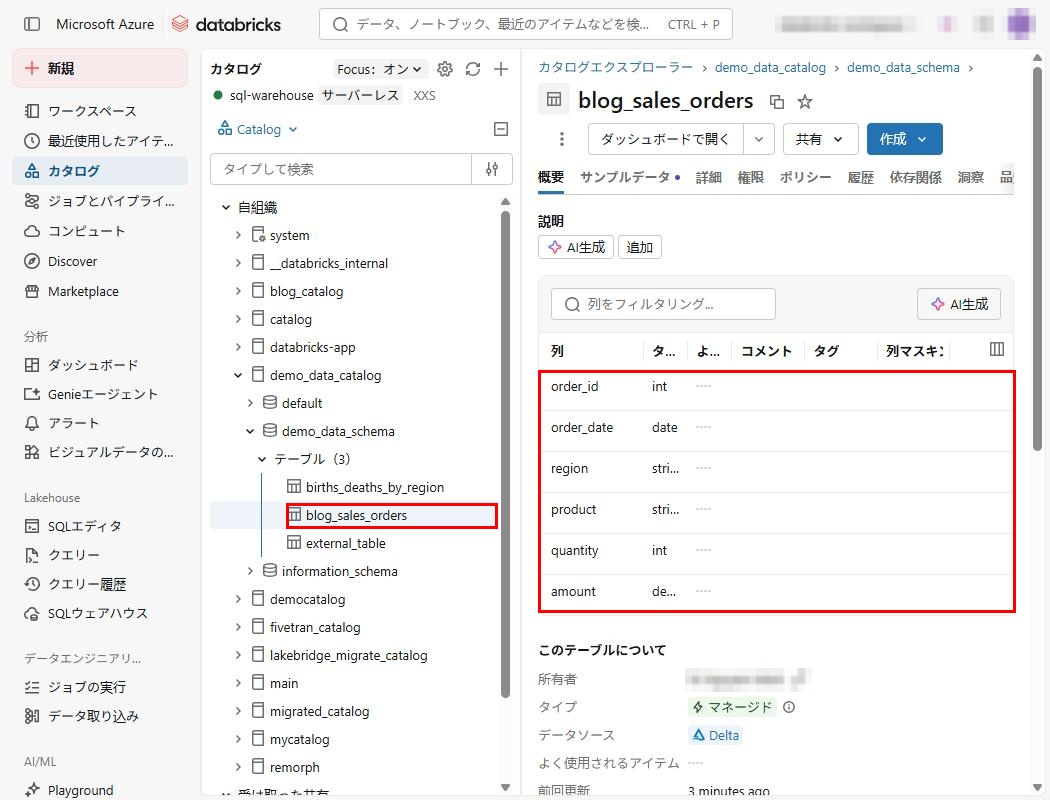
サイドバーで「SQLエディタ」を選択し、新しいクエリを開いてSQLウェアハウスに接続します。カタログにdemo_data_catalog、スキーマにdemo_data_schemaを選択し、ファイルのテーブル作成とINSERT 30行の部分をエディタに貼り付けて、「すべてを実行」をクリックします。
Unity Catalogにテーブルblog_sales_ordersが作成され、図の赤枠のとおり6つの列があります。ファイル末尾のINSERT 3行は4.6の更新手順用のため、この時点では実行しません。
4. Azure Databricks Excelアドインの使い方
4.1. アドインファイルの準備
Microsoft Learnの「Azure Databricks Excel アドインを設定する」のページから、アドインファイルdatabricks-excel-manifest-azure.xmlをダウンロードします。
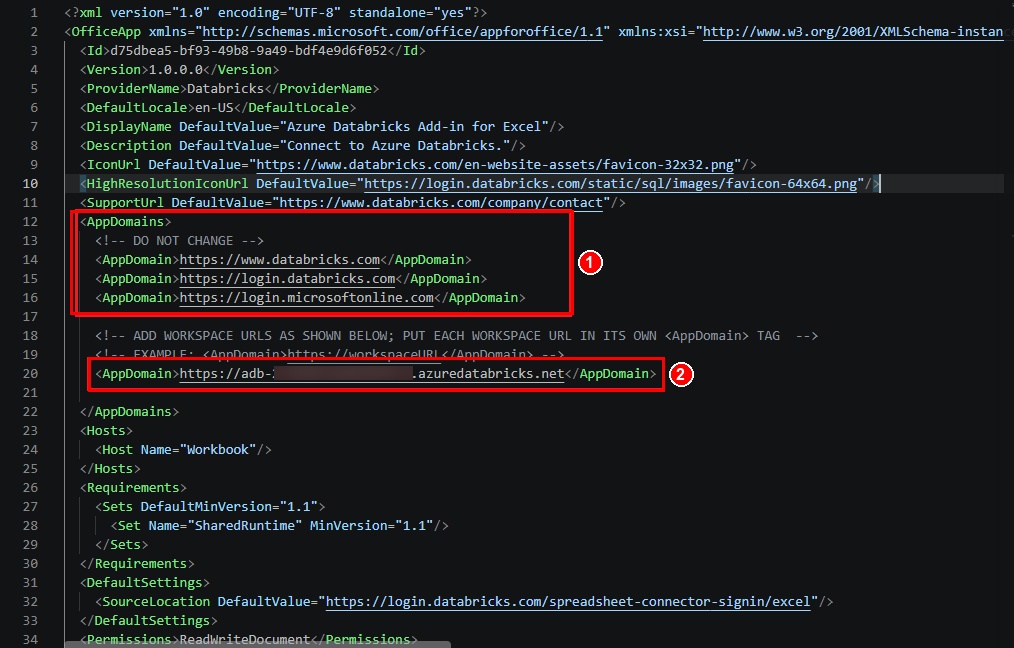
1. テキストエディタでファイルを開きます。AppDomainsの中で、DO NOT CHANGEの行はそのままにします。
2. ワークスペースURLを独立したAppDomainタグとして追加し、ファイルを保存します。
|
1 |
<AppDomain>URL_workspace</AppDomain> |
※ ワークスペースごとにAppDomainタグが1つ必要です。そのため、1つのファイルを複数のワークスペースで使用できます。URLは書式なしのテキストで貼り付け、ファイルが有効なXMLのままであることを確認してください。追加するのはワークスペースURLのみで、既存の行は変更しません。スケジュール更新を使用する場合は、login.microsoftonline.comのAppDomainタグも必要です。
4.2. Excelへのアドインのインストール
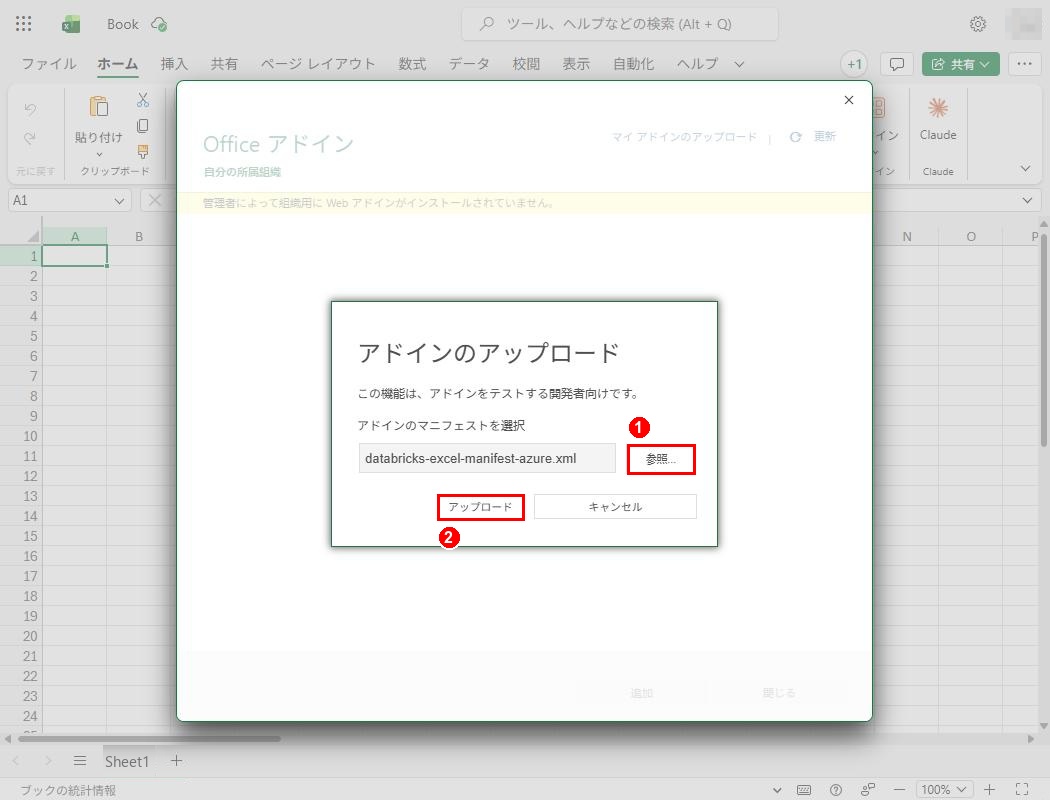
本記事では、Excel for the webに個人用としてアドインをインストールします。ブックを開き、「ホーム」タブで「アドイン」、「詳細設定」の順に選択し、「マイ アドインのアップロード」を選択します。図のように「アドインのアップロード」ダイアログが表示されます。
1. 「参照」をクリックし、4.1で準備したXMLファイルを選択します。
2. 「アップロード」をクリックします。「ホーム」タブに「Azure Databricks」ボタンが表示されます。
本記事で行うExcel for the webへのインストール以外にも、展開の範囲やプラットフォームに応じたインストール方法があります。
組織への展開(Microsoft 365管理者が実施)
- カスタムアプリ: Microsoft 365管理センターの「統合アプリ」でXMLファイルをアップロードします。グローバル管理者の権限が必要です。
- Microsoft Marketplace: アドインをインストールした後、PowerShellモジュールO365CentralizedAddInDeploymentでワークスペースURLを許可します。アドインをインストールしただけでは、ワークスペースには接続できません。
プラットフォームごとの個人用インストール
- Excel for the web: 「マイ アドインのアップロード」を使用します。本記事ではこの方法を実施しました。
- Windows版Excel: XMLファイルを置いたフォルダーを共有し、そのUNCパスを「トラスト センター」の信頼できるアドイン カタログに追加して「メニューに表示」を選択し、Excelを再起動して、「共有フォルダー」タブからインストールします。
- macOS版Excel: XMLファイルをMicrosoft Excelのwefフォルダーにコピーし、「アドイン」の「個人用アドイン」から開きます。
Windows版Excelでは、「ストア」タブからアドインをインストールしないでください。この方法でインストールしたアドインは、ワークスペースに接続できません。
検証に使用したWindows端末では、信頼できるアドイン カタログは追加できましたが、アカウントが管理者ではないため、共有フォルダーのUNCパスを作成できませんでした。そのため、本記事ではExcel for the webで説明しています。
4.3. ExcelからAzure Databricksへの接続
1. 「ホーム」タブで「Azure Databricks」ボタンをクリックし、シートの右側にアドインのパネルを表示します。
2. 「Enter your workspace URL」にワークスペースURLを入力し、「Sign In」をクリックします。
2回目以降は、使用したワークスペースが「Recent workspaces」に表示されます。Microsoft Entra IDのアカウントでサインインしますが、通常はSSOにより自動で完了します。ブラウザーでポップアップがブロックされた場合は、ポップアップを許可してください。
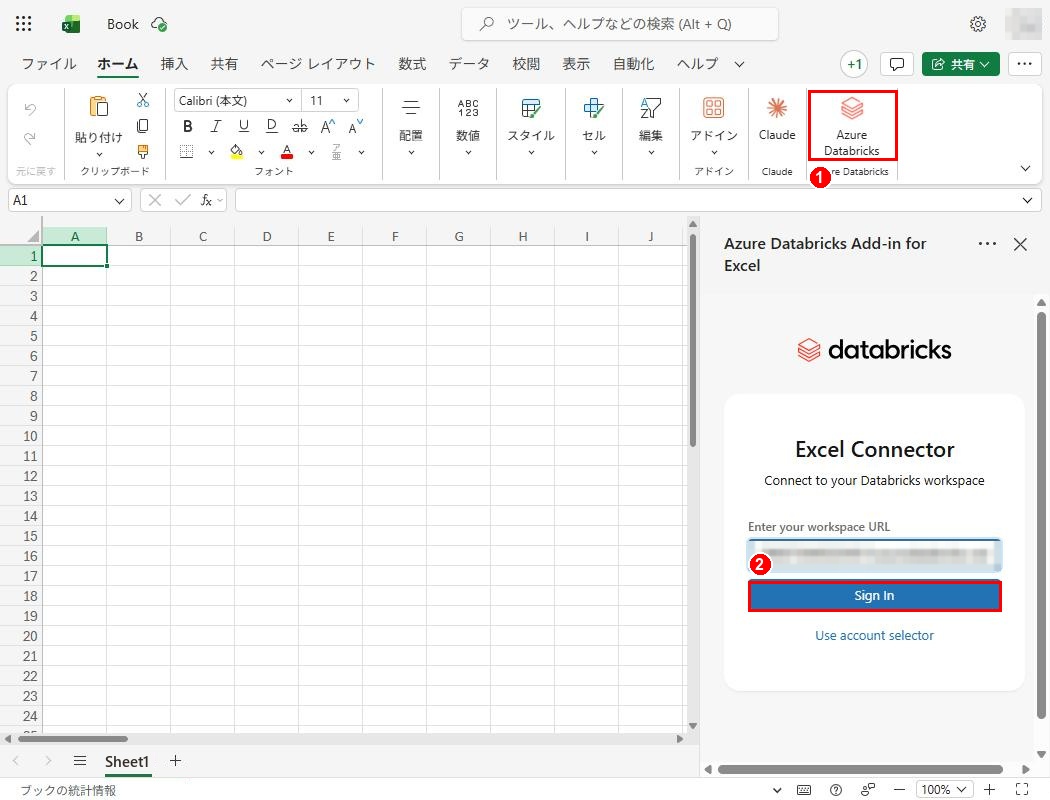
サインインすると、アドインのパネルに「New import」、「Saved imports」、「Write back」の3つのタブが表示されます。
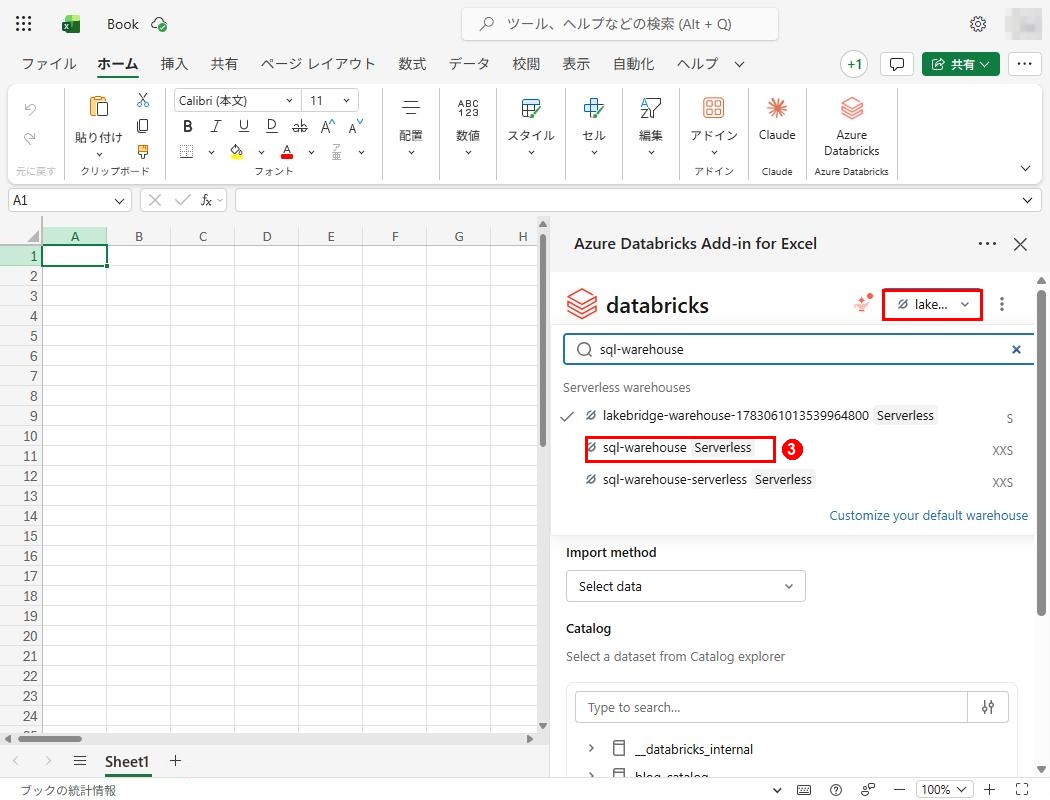
3. パネル右上でSQLウェアハウスを選択します。CAN USE権限のあるウェアハウス(例: sql-warehouse)を選択してください。
ウェアハウスが停止している場合があります。最初にクエリを実行すると、アドインがウェアハウスを起動し、通知で知らせます。
4.4. Unity Catalogのテーブルからのデータインポート
1. 「New import」タブで、「Import method」を「Select data」のままにします。
2. 「Catalog」から、demo_data_catalog.demo_data_schemaにあるテーブルblog_sales_ordersを探して選択します。
3. 「Select」をクリックします。
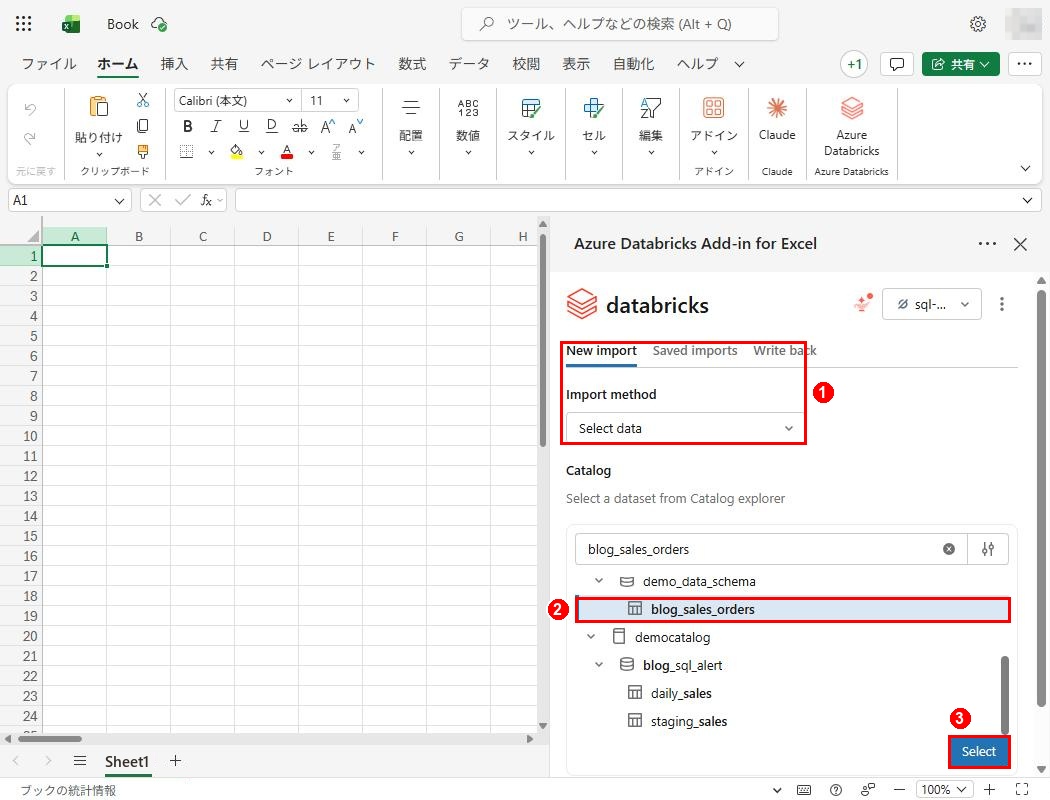
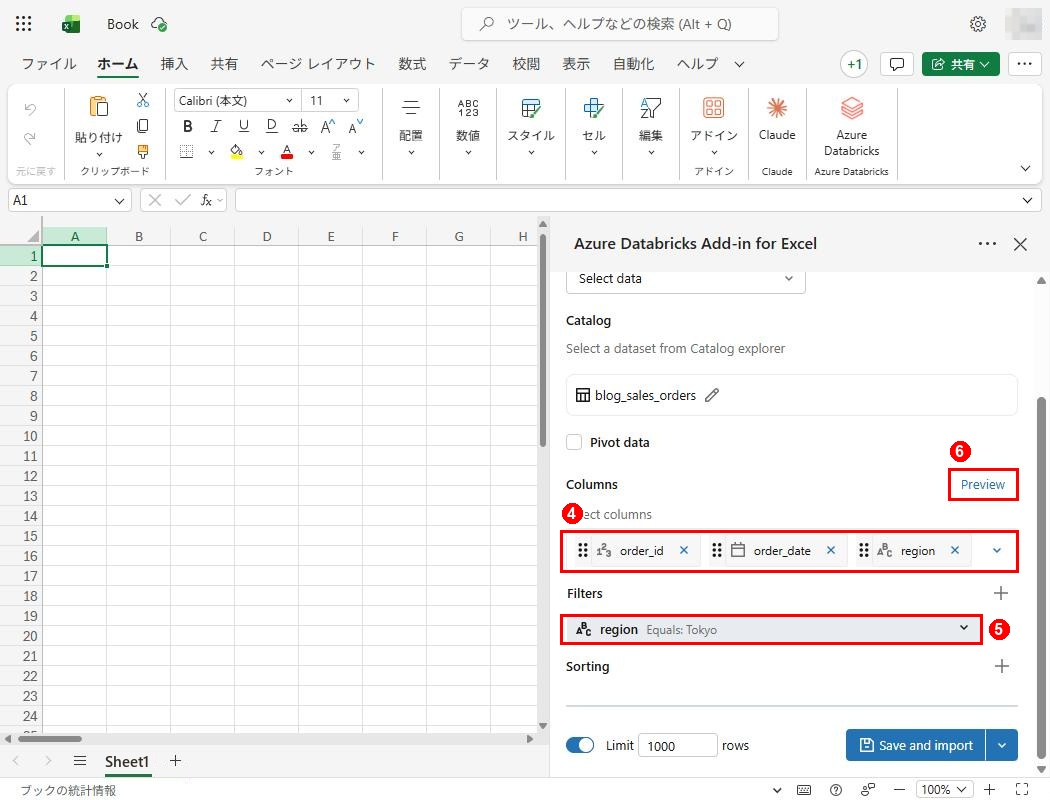
インポートの設定画面が表示されます。既定ではすべての列が選択されています。
4. 「Columns」でquantity列の選択を外し、order_id、order_date、region、product、amountだけにします。
5. 「Filters」で、フィルターregion Equals Tokyoを追加します。
6. 「Preview」をクリックします。
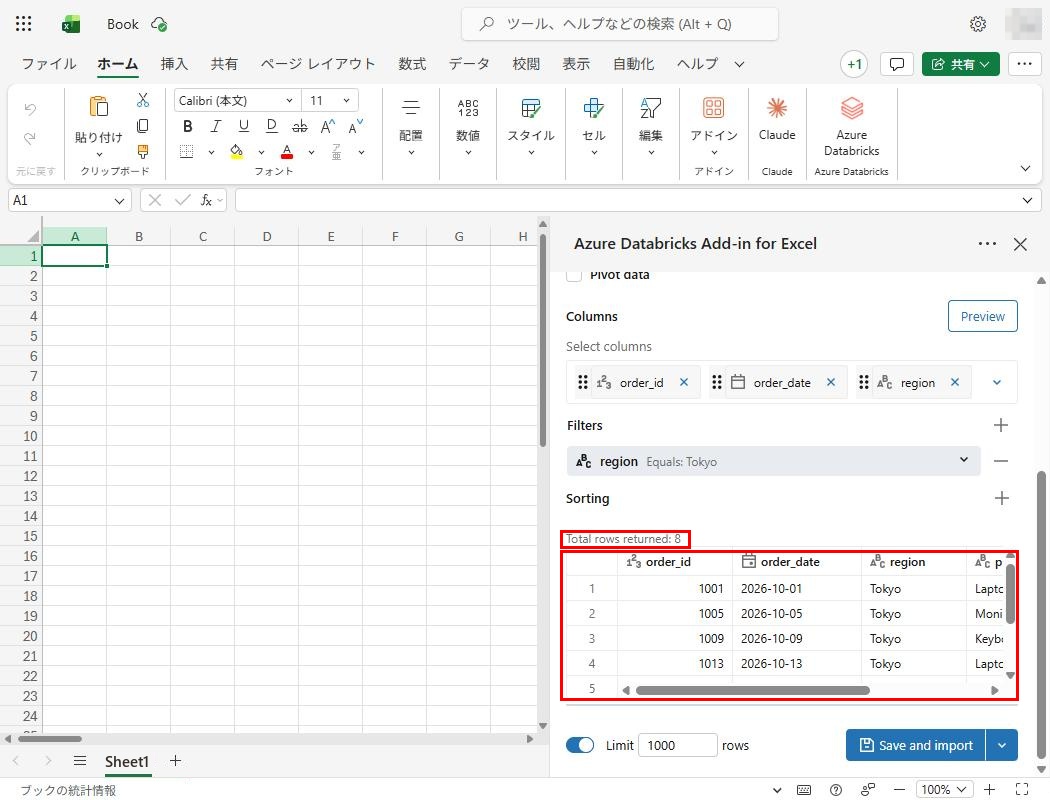
「Preview」をクリックすると、アドインがSQLウェアハウスでクエリを実行します。ウェアハウスが停止している場合は、先に起動されます。
下に結果が表示され、Total rows returned: 8とあるとおり、東京の注文8件が取得され、quantity列は含まれません。
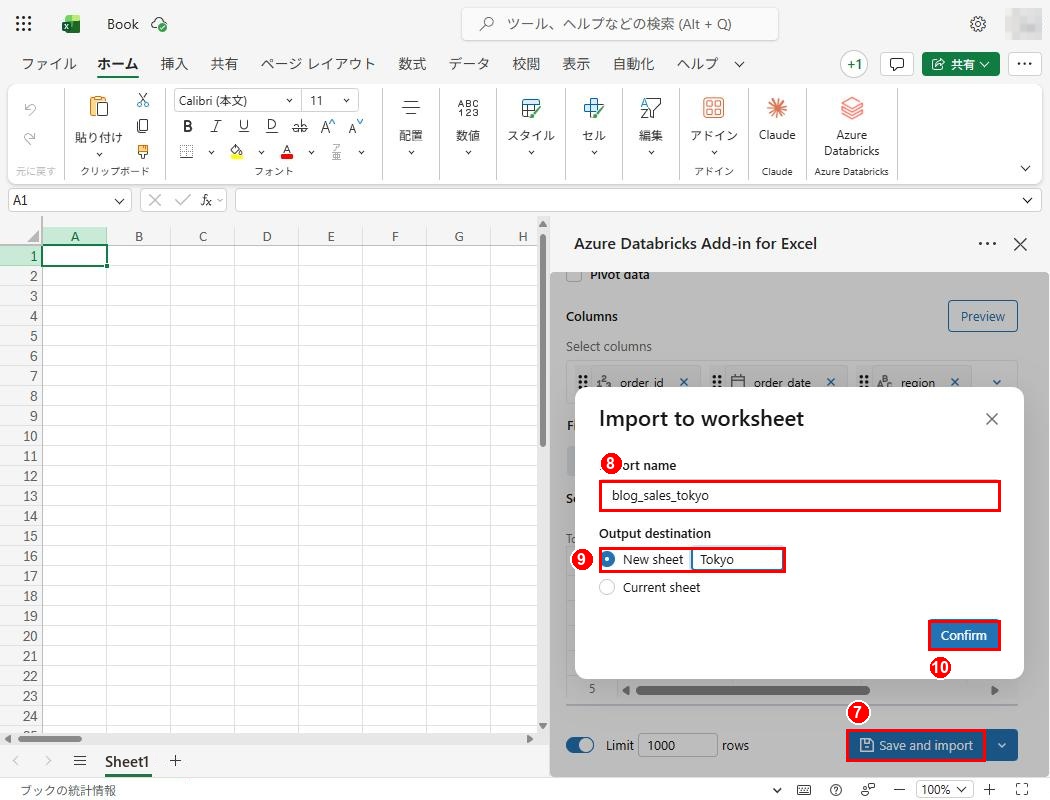
7. 「Save and import」をクリックします。「Import to worksheet」ダイアログが表示されます。
8. 「Import name」を入力します(例: blog_sales_tokyo)。
9. 「Output destination」で「New sheet」を選択し、シート名(例: Tokyo)を入力します。現在のシートに出力する場合は「Current sheet」を選択します。
10. 「Confirm」をクリックします。
「Save and import」の横の矢印には「Import results」もあり、インポートの設定を保存せずに結果だけをシートに出力できます。
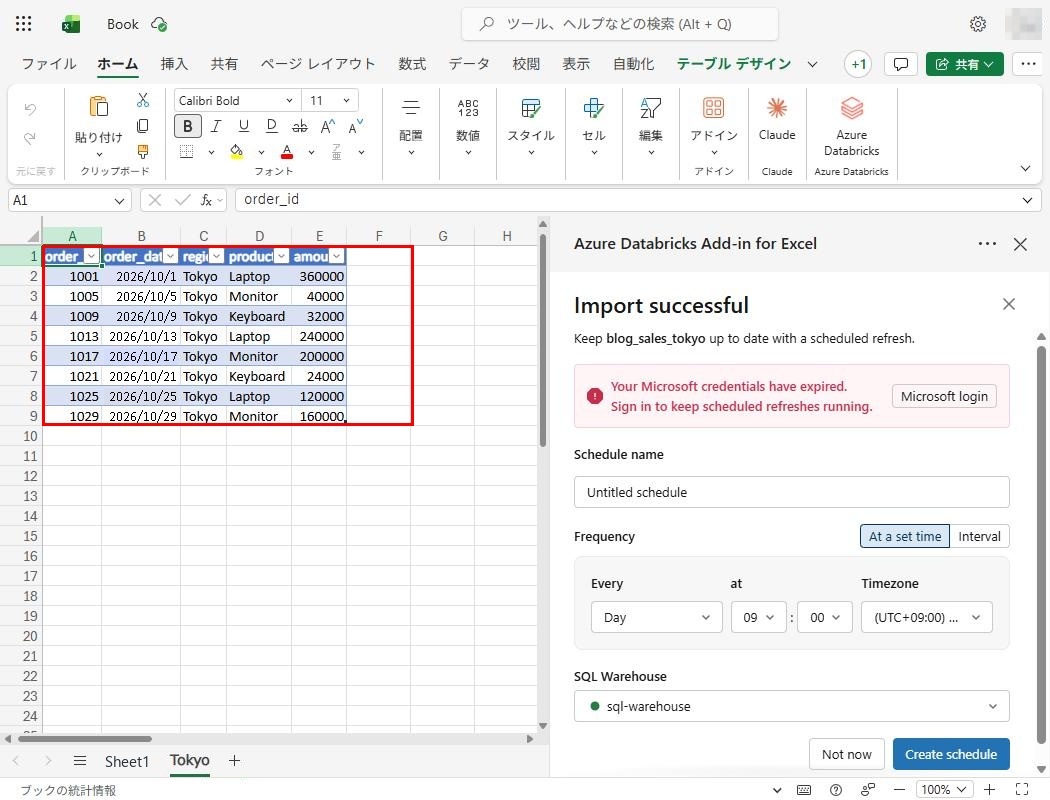
東京のデータが、新しいシートにExcelのテーブルとして取り込まれます。8行で、quantity列はありません。
インポート後、アドインに「Import successful」と表示され、更新スケジュールの作成が提案されます。スケジュール更新はPublic Previewで、本記事の対象外のため、「Not now」を選択します。
4.5. SQLによるデータ取得
まず、元のシートのセルB1に100000(10万)を入力します。この値は、クエリが使用する売上の最小しきい値です。
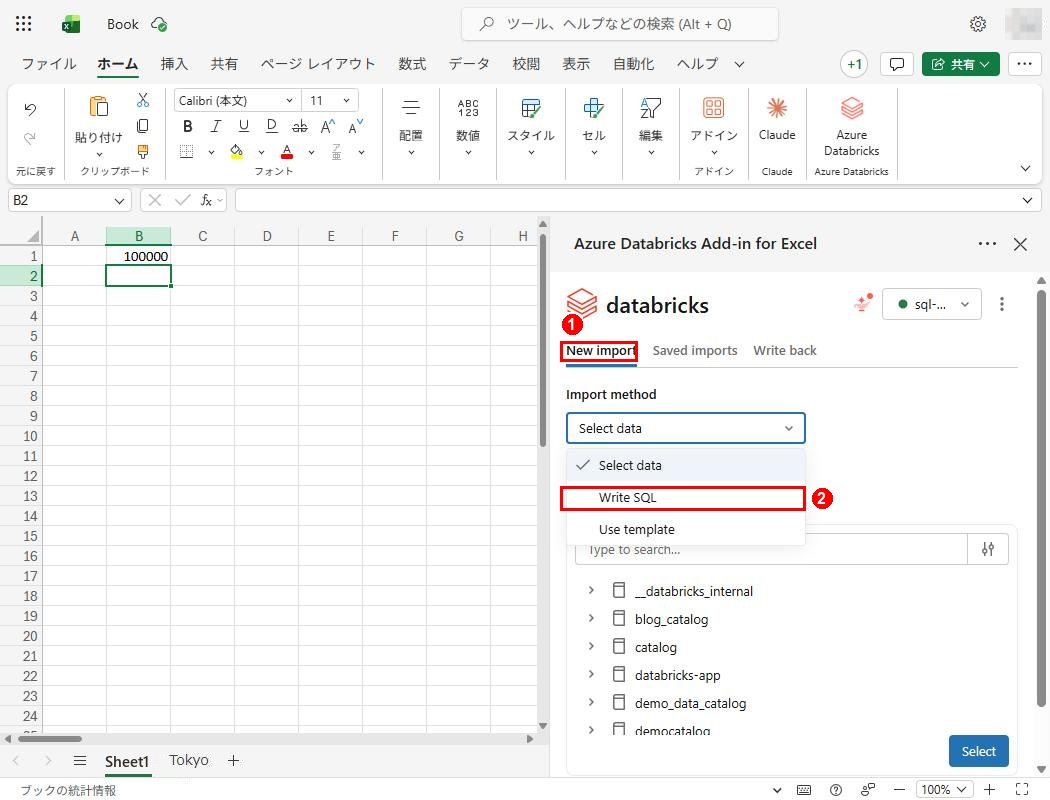
1. 「New import」タブで、「Import method」のリストをクリックします。
2. 「Write SQL」を選択します。リストには「Select data」と「Use template」もあります。
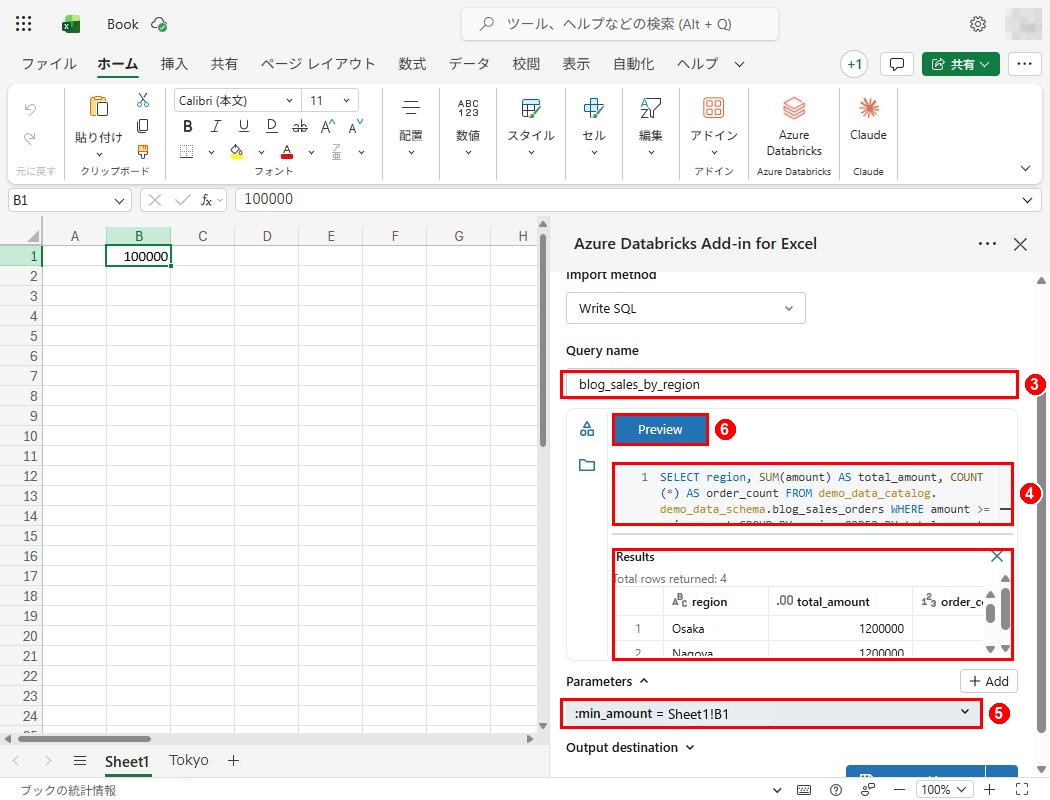
3. 「Query name」を入力します(例: blog_sales_by_region)。
4. エディタにSQLを入力します。パラメーターはコロンで始めます。
|
1 2 3 4 5 6 7 8 |
SELECT region, SUM(amount) AS total_amount, COUNT(*) AS order_count FROM demo_data_catalog .demo_data_schema.blog_sales_orders WHERE amount >= :min_amount GROUP BY region ORDER BY total_amount DESC |
5. 「Parameters」で「Add」をクリックし、名前にmin_amountを入力して「Cell」を選択し、元のシートのセルB1を指定します。
6. 「Preview」をクリックします。結果は4行で、4つの地域に対応します。
「Save and import」をクリックします。アドインが新しいシートを作成し、4つの地域の売上合計と注文数を出力します。
「Saved imports」タブには、SQLとパラメーターが保存されます。ここでは、min_amountが元のシートのセルB1の値であることが記録されています。
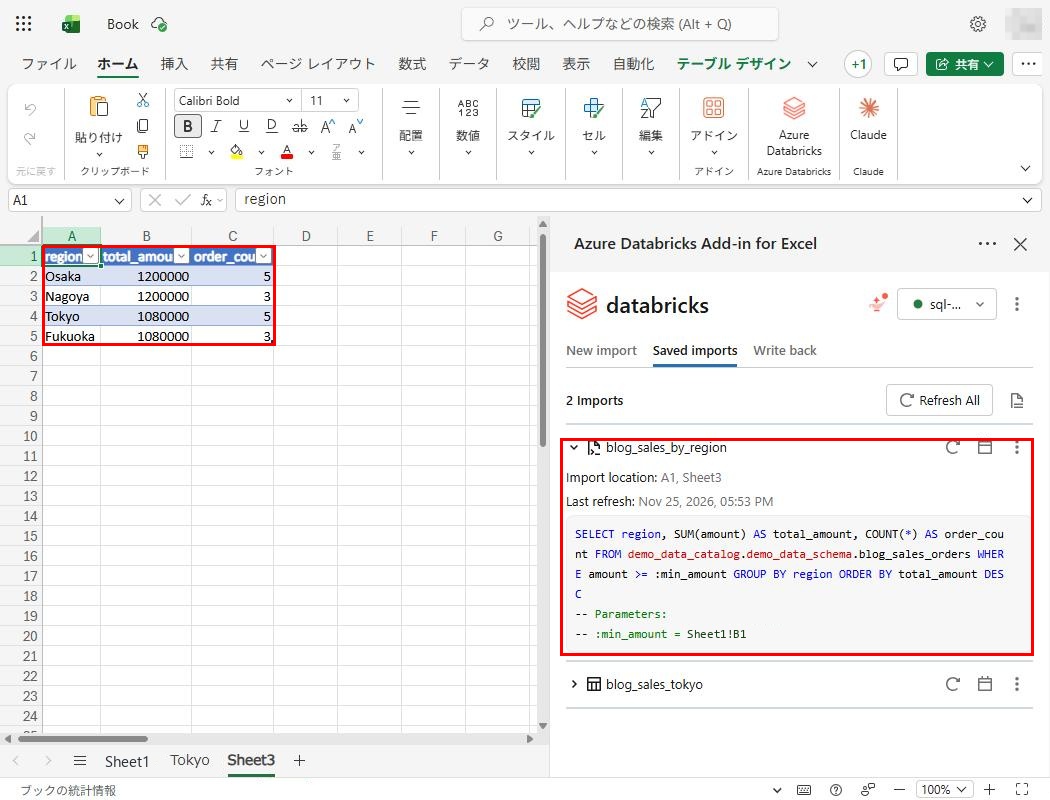
7. 元のシートに戻り、セルB1の値を100000から200000に変更します。
セルを変更しても、シートの結果は自動では変わりません。次に、インポートを更新します。
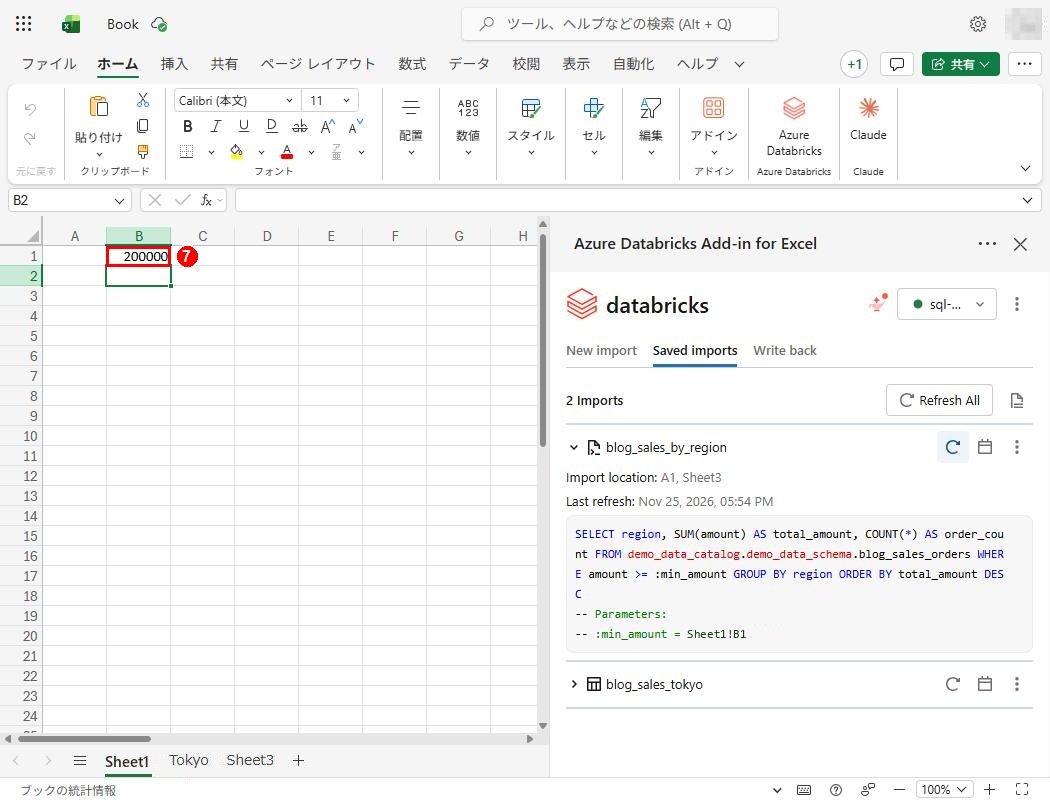
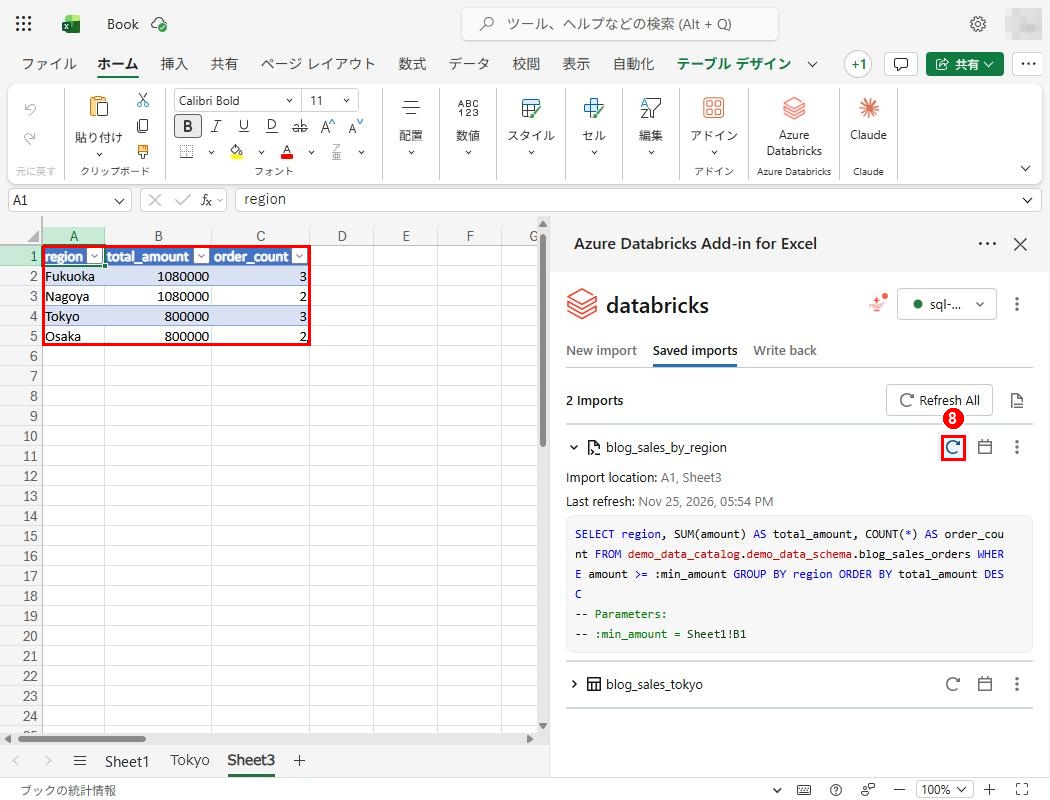
8. 「Saved imports」タブで、インポートblog_sales_by_regionの更新ボタンをクリックします。
結果が新しい値に変わります。大阪の売上合計は1,200,000から800,000に減り、注文は2件になります。200,000未満の注文が除外されるためです。
パラメーターを使うと、業務ユーザーはSQLを編集せずに、Excelのセルの値を変えるだけで結果を変更できます。
4.6. データの更新
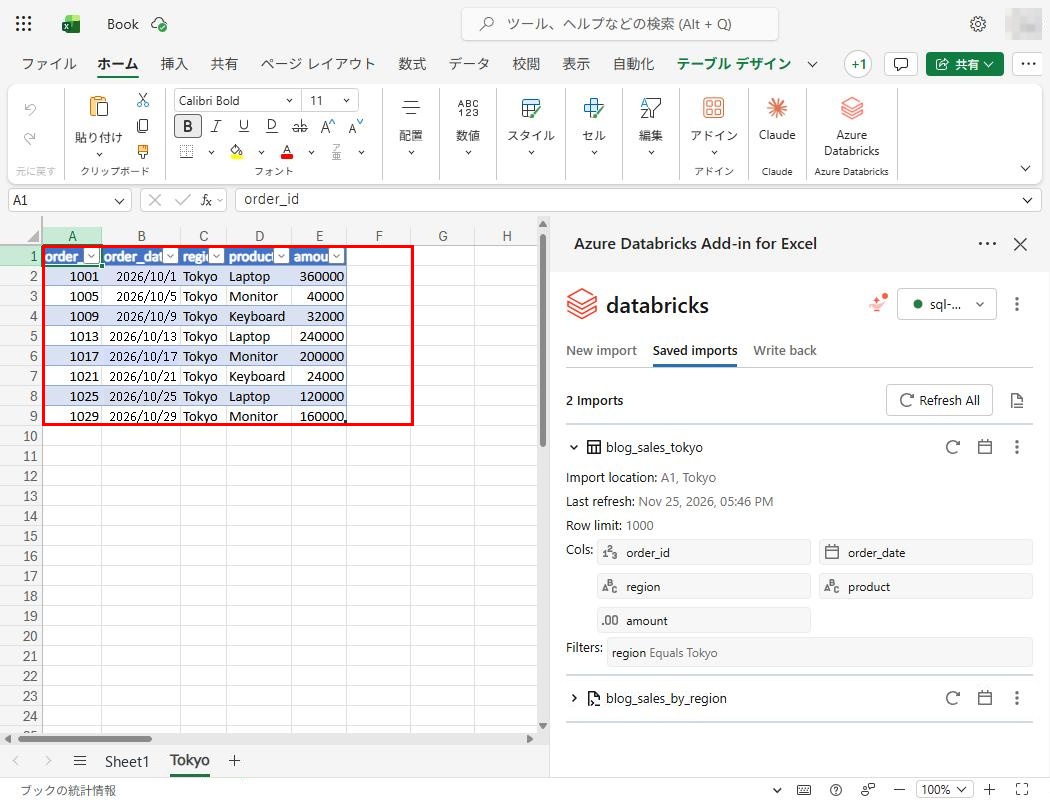
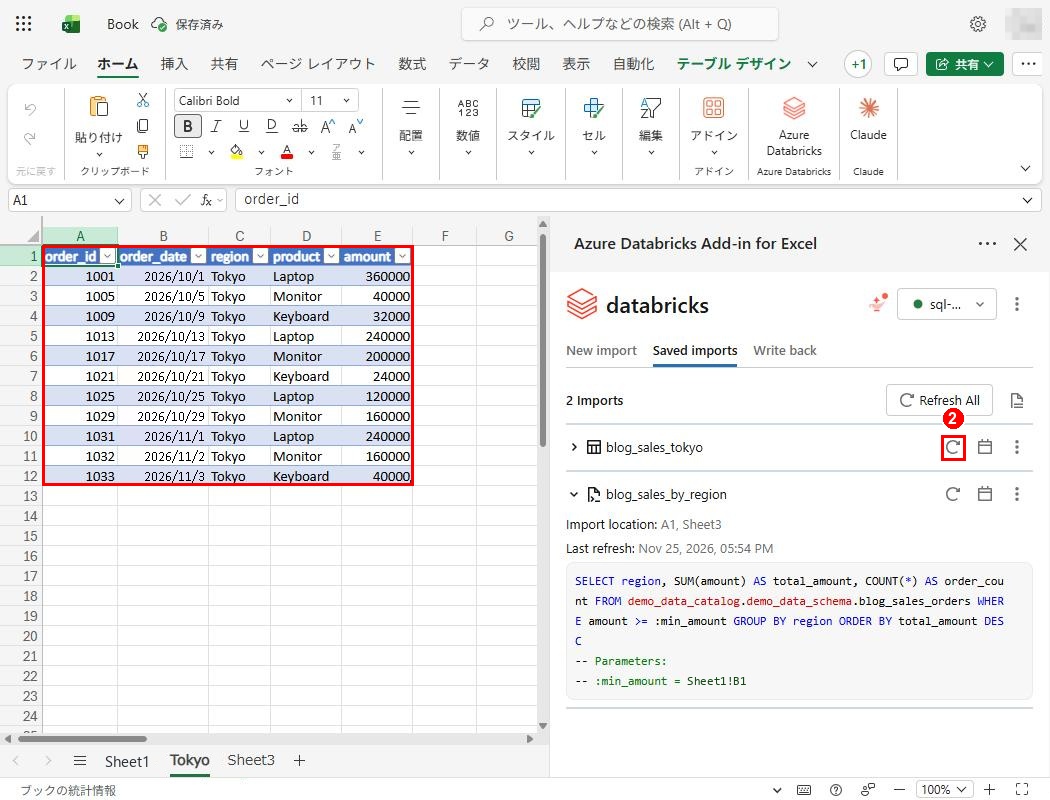
更新前の状態です。4.4でインポートしたblog_sales_tokyoは、図の赤枠のとおり8行です。「Saved imports」タブの「Refresh All」で、すべてのインポートをまとめて更新できます。
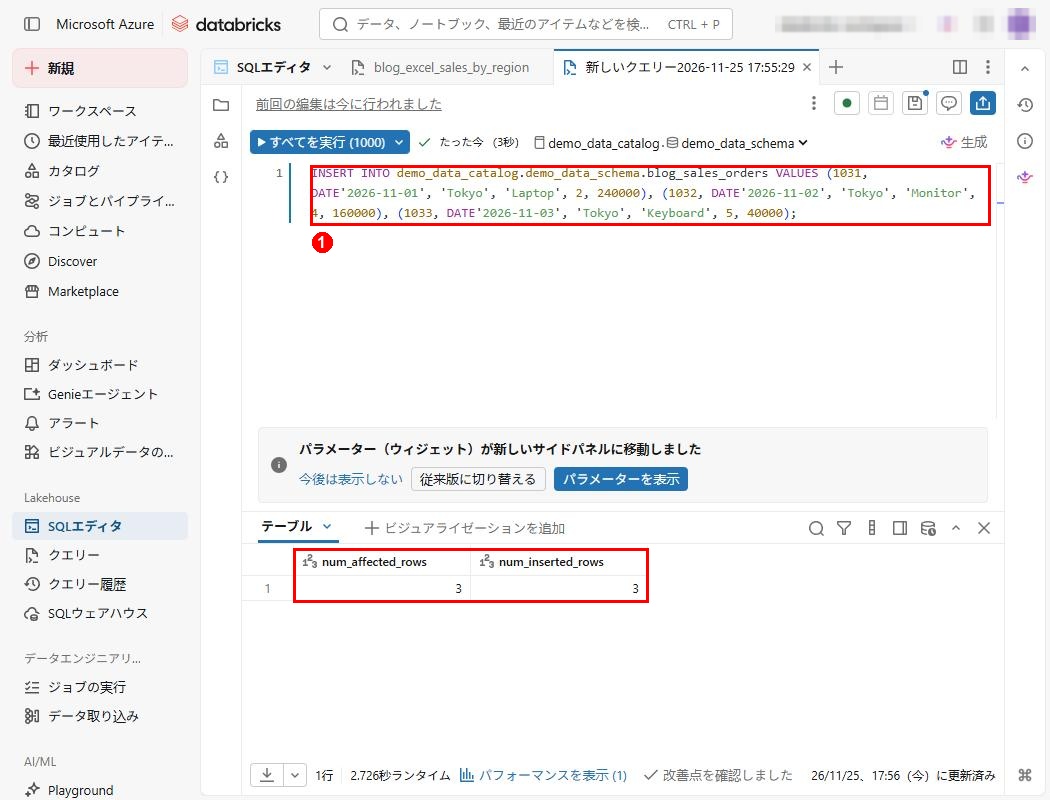
1. Databricksの「SQLエディタ」で、東京の新しい注文3件をソーステーブルに追加します。実行前に、カタログがdemo_data_catalog、スキーマがdemo_data_schemaであることを確認します。
|
1 2 3 4 5 6 7 8 9 |
INSERT INTO demo_data_catalog.demo_data_schema .blog_sales_orders VALUES (1031, DATE'2026-11-01', 'Tokyo', 'Laptop', 2, 240000), (1032, DATE'2026-11-02', 'Tokyo', 'Monitor', 4, 160000), (1033, DATE'2026-11-03', 'Tokyo', 'Keyboard', 5, 40000); |
結果のnum_inserted_rowsは3になります。
ソーステーブルが変更されても、アドインは自動では更新しないため、Tokyoシートは8行のままです。
2. Excelで「Saved imports」タブを開き、インポートblog_sales_tokyoの更新ボタンをクリックします。すべてのインポートを同時に更新するには、「Refresh All」をクリックします。
行数が8行から11行に増え、追加した東京の注文3件と一致します。
4.7. 運用時のIDと権限
アドインは共有アカウントを使用しません。すべてのクエリは、サインインしているユーザーのIDで実行されるため、データへのアクセスやウェアハウスの利用は、そのユーザーの権限に従います。
| 状況 | 実行するID | 必要な権限 |
|---|---|---|
| ユーザーがExcelでインポートまたは更新する | サインインしているユーザー本人のSSOアカウント | SQLウェアハウスのCAN USE、ソーステーブルのUSE CATALOG、USE SCHEMA、SELECT |
| ブックを他のユーザーと共有する | 受け取った各ユーザーが、自分のUnity Catalog権限で更新する | 受け取ったユーザーがソーステーブルとウェアハウスの権限を持っていない場合、更新に失敗するか、データが不足する |
| スケジュール更新(Public Preview) | スケジュールを作成したユーザーのID | OneDriveまたはSharePoint上のブック、Microsoftの権限Files.ReadWriteとoffline_access。概要の紹介のみで、デモは行わない |
- ブックを共有しても、データへのアクセス権限は共有されません。詳細は次の項を参照してください。
- 参考: Azure Databricks Excel アドインを設定する
ブックを共有するときのセキュリティ上の注意
- インポートしたデータはファイルの中に保存され、ファイルを開いた人は誰でも見られます。そのデータを閲覧してよい人にだけ、ブックを共有してください。
- ブックの編集権限がある人は、ソースデータへの権限がなくても、アドイン内のインポートのSQLを確認できます。
- 受け取った人が更新するときは、アドインがその人自身のUnity Catalog権限を使用します。ソースデータへの権限がない場合、更新は失敗します。
データを非公開にしたい場合の共有方法
- 必要な数式とインポートを含むブックを作成します。
- シート上のインポート済みデータを削除します。
- ブックを受け取る人に共有します。
- 受け取った人が自分で更新します。その人のUnity Catalog権限で許可されたデータだけが表示されます。
参考: Azure Databricks Excel アドインを使用したデータのインポートとクエリ
4.8. 制限事項および推奨事項
Microsoft Learnに記載されている制限事項と注意点
- Excel for the webで編集できるブックのサイズは最大約25 MBです。デスクトップ版Excelでは、1シートあたり最大1,048,576行です。
- ブック内のセルが編集モードの間は、データの読み込みに失敗することがあります。
- 「Select data」では計算フィールドを作成できません。追加の計算が必要な場合は、「Write SQL」でSQLを使うか、Genie Oneを使用します。
- 更新するとき、アドインは出力先のテーブルの既存データを消去して、再度読み込みます。
推奨事項
- プレビュー、インポート、更新のたびにSQLウェアハウスで処理が実行されます。適切なウェアハウスを使用し、不要なコストを避けるために、使用しないウェアハウスは停止してください。
- インポートでは、必要な列とフィルターだけを選択します。追加の計算はSQLで行うか、別のシートまたはインポートしたテーブルの外に数式を置いてください。更新のたびに、アドインが出力先のテーブルにデータを再読み込みするためです。
- データへの権限を持つ人だけがアクセスできる場所にブックを保管してください。
Databricksへのデータの書き戻し、ピボットテーブル、ExcelのGenie One、DATABRICKS.SQL関数は、本記事の対象外です。
本記事での検証結果(公式の制限事項ではありません)
以下の結果は、2026年11月25日にExcel for the webで、当時の最新のアドインで確認したものです。アドインは頻繁に更新されるため、結果が変わる可能性があります。
- パラメーターのセルを変更しても、ソーステーブルに新しいデータが追加されても、シートの結果は自動では変わりません。インポートを更新する必要があります。
- ドキュメントではタブが「Imports」、Write SQLのプレビュー ボタンが「Run」と記載されていますが、実際の画面は「Saved imports」と「Preview」です。表示名はアドインのバージョンによって変わる場合があります。
よくある問題の対処(Microsoft Learnより)
- サインイン時に「Authentication in progress」と表示される: アドインファイルのAppDomainsに、ワークスペースURLが記述されているか確認します。
- SQLウェアハウスなどのリソースを使用できない。Excel for the webの場合: シートを再起動するか、ワークスペースを切り替えて同じワークスペースに再度サインインします。デスクトップ版Excelの場合: 右上の情報アイコンをクリックし、「Reload」を選択します。
- インポートできない、または「Confirm」ボタンが無効になっている: Microsoft Marketplaceからインストールしたアドインに、ワークスペースが構成されていないことが原因の場合が多くあります。アドインを削除し、4.2のとおりアドインファイルで再インストールします。管理者の場合は、カスタムアプリとして展開します。
- アカウント ピッカーで「Need admin approval」と表示される: Microsoft Entra管理者に、Azure Databricksアプリケーションへの同意付与を依頼するか、ワークスペースURLを直接入力して、アカウント ピッカーを使わずにサインインします。
5. まとめ
Azure Databricks Excelアドインを使うと、業務ユーザーは、CSVファイルを手動でエクスポートせずに、自分自身のUnity Catalog権限でLakehouseのデータをExcelに直接取り込めます。ワークスペースURLを記述したマニフェストファイル、1回のサインイン、テーブルの選択またはSQLの記述という簡単な操作で、データがシートに取り込まれ、いつでも更新できます。
注意点として、すべてのクエリがSQLウェアハウスで実行されるためコストの管理が必要なこと、インポートしたブックには実データが含まれるため共有の管理が必要なこと、そして追加の計算用の列はインポートしたテーブルの外に置くことが挙げられます。
参考ドキュメント: Azure Databricks Excel アドインを設定する – Azure Databricks | Microsoft Learn
今回の記事が少しでも皆さんの新しい知識や業務のご参考になれば幸いです。
双日テックイノベーションでは、Azure Databricksの環境構築パッケージを用意しています。
Azure DatabricksやAzure活用、マイクロソフト製品の活用についてご相談事がありましたら是非お問い合わせください!
Azure Databricks連載記事のまとめはこちら
 お問い合わせはこちら
この記事を読んだ方へのオススメコンテンツはこちら
この記事を書いた人
