
はじめに
背景
Lakehouseは分析処理に優れていますが、アプリケーションでACIDトランザクションや低レイテンシのクエリが必要な場合には、それだけでは十分ではありません。多くのシステムでは、OLTP向けにRDBMSを使用したり、分析用データストアの前段にServing Layerを設けたりしています。
DatabricksとPostgreSQLを組み合わせることで、トランザクションデータと分析データを同じエコシステムに統合し、管理とセキュリティを一元化できます。
Azure Databricksでは、このソリューションをLakebase(Lakebase Postgres)と呼びます。Lakebaseは、Unity Catalogとネイティブに統合されたフルマネージドのPostgresです。
本記事の内容
本記事では、混合ワークロードを対象に、Lakehouseの考え方に基づいてAzure DatabricksとPostgreSQLを統合する方法を紹介します。主な内容は以下のとおりです。
- Lakebase の概要と基本概念
- 前提条件
- Databricks と PostgreSQL の統合アーキテクチャ
- データ同期の方式
- 実際のユースケース
- 実践デモ
- 制限事項と推奨事項
1. 概要
1.1. Lakebase とは
Lakebaseは、Databricksプラットフォーム上で提供されるフルマネージドのPostgresです。オートスケーリング、即時ブランチ作成、Unity Catalogとのネイティブ統合に対応しています。
主な4つの利用シナリオ
- 低レイテンシ アプリケーション
Databricks Apps や任意のアプリケーションを接続し、トランザクション処理を行います。 - Lakehouse データの提供
Unity Catalog のテーブルを Lakebase に同期し、高速に読み取ります。 - Lakehouseへの変更内容の保存
Postgres の変更内容を Delta テーブルとしてLakehouseに保存します。 - AI/ML
モデル向けのオンライン特徴量ストア、またはエージェント向けの状態ストアとして利用します。
1.2. 主な機能
- オートスケーリング
CPU、メモリ、ワーキングセットの負荷に応じて、コンピュートを最小値から最大値の範囲で自動的にスケールします。スケール時にダウンタイムは発生しません。ただし、最小値や最大値を変更する場合は、短時間の中断が発生することがあります - Scale to zero
一定時間アクセスがない場合、コンピュートは一時停止します。データと接続文字列はそのまま保持され、クエリが実行されると数百ミリ秒で再開します。 - ブランチ (Branches)
Gitのブランチと同様の仕組みです。コピーオンライト( Copy-on-Write)方式を採用しているため、変更されたデータのみが個別に保存されます。データベースのサイズに関係なく、短時間でブランチを作成できます。 - リード レプリカ、即時復元、高可用性
リード レプリカはプライマリとストレージ層を共有するため、データは重複しません。HA ではプライマリとセカンダリを複数のアベイラビリティ ゾーンに配置し、プライマリ障害時に自動的に昇格させます。
1.3. 基本概念
| 概念 | 意味 |
|---|---|
| プロジェクト | 最上位のコンテナーで、Azure Databricks のワークスペースに属します。ブランチ、コンピュート、データベース、ロールを含みます。コンピュートの既定設定、復元ウィンドウ、更新はすべてのブランチに適用されます。 |
| ブランチ | データが存在する場所です。各プロジェクトには削除できないルートブランチの本番があります。子ブランチは作成時点のデータベース、ロール、データを継承し、親ブランチからは分離されます。 |
| コンピュート・エンドポイント | Postgresを実行する vCPU とメモリです。各ブランチには読み書き可能なプライマリ コンピュートが 1 つあり、読み取り専用のリード レプリカを追加できます。1 CU = 2 GB RAM、サイズは 0.5~112 CU です。 |
| ロール | データベースの作成とアクセスに使う Postgres ロールです。プロジェクト所有者の Databricks ID ごとに専用ロールがあり、Lakebase の画面から作成したロールには「databricks_superuser」権限が付与されます。 |
| データベース | 1 つのブランチに限定された SQL コンテナーです。新しいプロジェクトには「databricks_postgres」データベースが用意されています。 |
用語の表記
ブランチ(Branch)、コンピュート(Compute)、エンドポイント(Endpoint)は原文どおり英語表記のまま使用します。
エンドポイントはブランチの安定した接続ポイントで、その背後に 1 つ以上のコンピュートがあります。
「Triggered」と「Continuous」は同期テーブルの 2 つの同期モードで、CDF は「Lakebase Change Data Feed」を指します。
2. 前提条件
Lakebase が有効な Azure Databricks ワークスペースと、機能ごとの追加権限が必要です。
| 要件 | 詳細 |
|---|---|
| ワークスペース、リージョン、バージョン | プロジェクトはワークスペースと同じリージョンに作成されます。作成後にリージョンを変更することはできません。 例: southeastasia、eastasia、japaneast、westeurope、eastus Postgres は 16、17、18 に対応しており、デフォルトは 17 です。 |
| プロジェクト権限 | 「CAN CREATE」、「CAN USE」、「CAN MANAGE」 (全ての操作可能) が用意されています。プロジェクトの所有者とワークスペース管理者は「CAN MANAGE」が付与されます。プロジェクトに対する権限とはデータベースに対する権限 (Postgres ロール) は、それぞれ独立して管理されます。 |
| ネットワーク接続 | SSL/TLS (sslmode=require) とポート 5432 が必須です。クラシック コンピュートではネットワーク セキュリティ グループで TCP 5432 を開放する必要があり、クライアント側のファイアウォールでは Lakebase の許可IPアドレス一覧に追加します。 |
| クライアント ツール | psql、pgAdmin、DBeaver、アプリケーション フレームワークを利用できます。また、Databricks CLI、Python/Java SDK、および Lakebase 画面に組み込まれているSQL EditorおよびTables editorも使用できます。 |
| 同期テーブル | Lakebaseプロジェクト 1 つ、ソースの Unity Catalog テーブル、宛先スキーマに対する「USE_SCHEMA」および「CREATE_TABLE」権限 (デモでは blog_catalog.demo_jp)、クエリ実行用の SQL ウェアハウスが必要です。「PERMISSION_DENIED」エラーが発生した場合は、権限のあるカタログとスキーマに変更してください |
| データベースの Unity Catalog への登録 | メタストアに対する「CREATE CATALOG」権限が必要です。登録したカタログへのクエリにはサーバーレス コンピュートを使用します (Pro、クラシック SQL ウェアハウス、クラシック コンピュートは非対応)。 |
| Databricks Apps | Lakebase とサーバーレス コンピュートが利用できるワークスペースと、コンピュート リソースおよびアプリを作成する権限が必要です。 |
| Change Data Feed (パブリック プレビュー) | ワークスペース管理者が「Previews」ページでプレビューを有効にします。Postgres 16/17/18、宛先に対する「USE CATALOG」、「USE SCHEMA」、「CREATE TABLE」権限、プロジェクトに対する「CAN MANAGE」権限が必要で、宛先カタログではデフォルト ストレージを使用できません。 |
3. 統合アーキテクチャ
3.1. アーキテクチャの概要
Postgresのコンピュートはステートレスで、永続ストレージ層から分離されています。これにより、即時ブランチ作成、リード レプリカ、「scale to zero」が可能になります。Lakehouseと Lakebase は 以下の3 つの経路で接続されます。
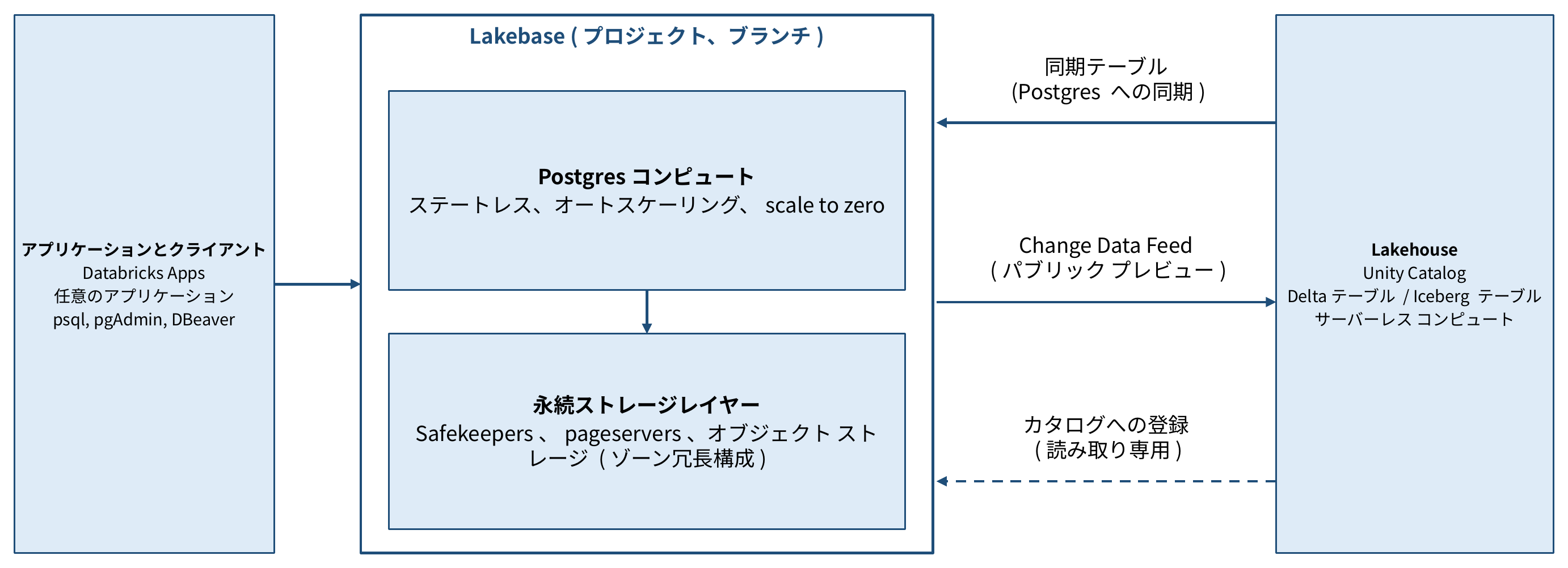
実線: 同期データのフロー。
破線: サーバーレス コンピュートからの読み取り専用クエリ。
3.2. ストレージ層およびLTAP アーキテクチャ
ストレージレイヤー
safekeepers、pageservers、クラウド オブジェクト ストレージで構成され、ゾーン冗長で コンピュートから独立しています。
トランザクションは、過半数 (クォーラム) の safekeepers が先行書き込みログ (WAL) を永続化した時点でコミットされます。
その後 pageservers が非同期でオブジェクト ストレージに書き込みます。
LTAP
LTAP(Lake Transactional/Analytical Processing)は、同一のLakeストレージレイヤーとガバナンスモデルのもとで、OLTPとOLAPの両方を実現するアーキテクチャです。
これは単独の機能ではなく、アーキテクチャ上の考え方です。利用可能な機能はクラウド環境によって異なります。
Lakehouseにおける列指向フォーマット
Postgresの行形式データは、Lakehouseに保存される際に列指向フォーマットであるParquetに変換されます。変換後のデータはDeltaおよびIcebergから読み取ることができます。
この処理はPostgresのインスタンスとは独立したストレージレイヤーで実行されるため、トランザクション処理の負荷に影響しません。また、インデックスは元の形式を維持するため、ポイントクエリの高速性も保たれます。
書き込み権限とガバナンス
LTAP では、各テーブルの書き込み主体は Lakebase またはLakehouseのいずれか 1 つだけです。Unity Catalog は分析アクセス (権限、リネージ、監査) を管理し、トランザクション アクセスは引き続き Postgres の GRANT/REVOKE で制御され、Unity Catalog を介しません
3.3. 認証およびアクセス制御
Lakebaseでは、データベース認証として2つの方式がサポートされています。アプリケーションが認証情報を定期的に更新できるかどうかに応じて選択します。
| 基準 | OAuth トークン | Postgres パスワード |
|---|---|---|
| ID | Azure Databricks の ID を使用します。対応する Postgres ロールが必要です (プロジェクト所有者のロールは自動作成されます)。 | 従来型の Postgres ロールを使用します。 |
| 資格情報 | トークンの有効期間は 1 時間で、パスワードとして使用します。有効期限はログイン時にのみ確認されます。 | 自動では失効せず、ローテーションと配布を手動で行う必要があります。新しいプロジェクトでは既定で無効です。 |
| 適した用途 | 対話型セッション、ワークスペース統合のワークフロー、トークンをローテーションできるアプリケーション。 | 資格情報を 1 時間ごとに更新しないアプリケーション、長時間実行されるプロセス、トークンのローテーションに対応しないツール。 |
| 統合 PgBouncer | 非対応 | 対応 |
トークンはプロジェクトを所有するワークスペースに属し、ワークスペースをまたぐ認証はできません。
トークンは画面、CLI、SDK から取得でき、自動化プロセスではサービス プリンシパル (machine-to-machine) を使用します
3.4. OAuth トークンの取得と接続
トークンを取得する CLI コマンド
|
1 |
databricks postgres generate-database-credential projects/my-project/branches/production/endpoints/my-compute --output json |
トークンの有効期限について
トークンの検証は接続確立時にのみ行われるため、トークンの有効期限が切れた後も、既存の接続は引き続き利用できます。
接続は、24時間操作がない場合、または操作中であっても3日が経過すると切断されます。
コネクション プールでは、新しい接続を確立する際に新しいトークンを取得するだけで済みます。
Databricks Appsでは、サービス プリンシパルと Postgres ロールを自動的に作成され、接続情報が環境変数に設定されます。そのため、コード内に認証情報を記述する必要はありません。
なお、その他のアプリケーションでは、この一連の処理をそのまま適用しないでください。
Python の例
トークンは接続時のパスワードとして使用し、ユーザー名には Databricks の ID を指定します。
|
1 2 3 4 5 6 7 8 9 10 11 12 13 14 15 16 17 18 |
from databricks.sdk import WorkspaceClient import psycopg w = WorkspaceClient() # Generate OAuth token (1-hour expiration) credential = w.postgres.generate_database_credential( endpoint="projects/my-project/branches/production/endpoints/my-compute" ) conn = psycopg.connect( host="ep-example.database.region.databricks.com", port=5432, dbname="databricks_postgres", user="your.email@company.com", password=credential.token, sslmode="require" ) |
3.5. ネットワーク接続およびセキュリティ
すべての接続でポート 5432 経由の SSL/TLS (sslmode=require) が必要です。ホスト名にはコンピュートの UID が含まれ、接頭辞は ep- です。「Connect」ダイアログから正確なホスト名をコピーしてください。
接続文字列: OAuth
|
1 |
postgresql://your-email@example.com@ep-abc-123.databricks.com/databricks_postgres?sslmode=require |
接続文字列: Postgres パスワード
|
1 |
postgresql://role_name:password@ep-abc-123.databricks.com/databricks_postgres?sslmode=require |
構文に関する注意事項
OAuth のユーザー名はメール アドレスのため @ を含みます。PostgreSQL の URI 規則に従い、%40 にエンコードします。
クライアントが正しく解析できない場合は、psql のキー/値形式を使用します。
|
1 |
psql "host=ep-abc-123.databricks.com dbname=databricks_postgres user=your-email@example.com sslmode=require" |
トークンはパスワード プロンプトにのみ入力し、コマンドやシェルの履歴には残さないでください。
3.6. プライベートリンク
プライベートリンクを使用する場合、トラフィックの種類ごとに専用のエンドポイントが必要です。ただし、すべてのアプリケーションで両方のエンドポイントが必要になるわけではありません。
- ポート 443: 必須
REST APIおよびワークスペース接続用の、ポート 443 の受信エンドポイントです。 - ポート 5432: 条件付き
ワークスペース外の Postgres クライアントがリージョン付きの接続文字列を使う場合にのみ必要です。 - ポート 5432 のエンドポイントが不要なケース
ワークスペース内のアプリケーション (Databricks Apps、SQL Editor、Tables editor) と、Data API のみを使用するアプリケーション。
4. データ同期の方式
4.1. 基本原則: データセットごとに書き込み権限を持つ1つのシステムに限定する
最初に決めるべき設計原則は、各データセットの書き込み元となるシステムを明確にすることです。
書き込みを行うシステムはLakebaseまたはLakehouseのいずれか1つに限定し、両方のシステムから同じデータセットに書き込まないようにします。
Lakehouseが書き込み、Lakebase が提供: 同期テーブル

例: Lakehouseで夜間ジョブがレコメンデーションを計算し、同期テーブルでアプリケーションに提供します。
Lakebase が書き込み、Lakehouseが分析: Change Data Feed

例: アプリケーションが注文を Lakebase に書き込み、CDF が変更をLakehouseへ送ります。1 つのアプリケーションで両方向を、互いに独立して利用することもできます。
4.2. Lakehouseから Postgres へ: 同期テーブル (リバース ETL)
同期テーブルは、Unity Catalog のデータを Lakebase 内の Postgres テーブルにコピーし、アプリケーションが低レイテンシでクエリできるようにします (リバース ETL)。
各同期テーブルの構成
- 同期パイプラインを参照する、Unity Catalog 内の同期テーブル オブジェクト 1 つ
- 読み取り専用の Postgres テーブル 1 つ
- マネージドの Lakeflow パイプライン (同期ごとに Lakebase への接続を最大 16 本使用)
サポートされるソース
Delta テーブルと Iceberg テーブル (マネージドまたは外部)、ビュー、マテリアライズド ビュー。
スキーマ名のマッピング
|
1 2 3 |
Unity Catalog: analytics.gold.user_profiles Synced table: analytics.gold.user_profiles_synced Postgres: gold.user_profiles_synced |
Unity Catalog のスキーマは Postgres のスキーマになります。宛先テーブルには「_synced」サフィックスが付き、「gold.user_profiles_synced」という名前でクエリします。
4.3. 3 つの同期モードと起動方法
| モード | 動作 | 使いどころ | パフォーマンスとコスト |
|---|---|---|---|
| Snapshot | 全データを一度にコピーします。 | ソースが 1 サイクルあたり 10% を超える行数で変更される場合。 | ソースデータの 10% 超が変更される場合、Triggered に比べて最大 10 倍効率的です |
| Triggered | 増分更新で、オンデマンドまたはスケジュールで実行します。更新のたびに insert、update、delete が反映されます。 | ソースデータが予測可能な間隔で変更される場合。 | コストとレイテンシのバランスが取れます。サイクルが 5 分未満だとコストが高くなります。 |
| Continuous | リアルタイム ストリーミングで、レイテンシは数秒です。 | 変更がほぼ即時に反映される必要がある場合。 | レイテンシは最小、コストは最大です。最小サイクルは 15 秒です。 |
Snapshot はソースに対する「SELECT *」権限だけで動作します。「Triggered」と「Continuous」では、ソースで「change data feed」を有効にする必要があります。方法はDelta のプロパティ (下記コマンド) または「automatic change data feed」で、後者は Iceberg にも適用できます。
|
1 |
ALTER TABLE <テーブル名> SET TBLPROPERTIES (delta.enableChangeDataFeed = true); |
- Continuous
最初の同期後は自動でストリーミングされ、起動操作は不要です。 - Snapshot と Triggered
起動したときだけ実行されます。「Sync now」ボタン、または Lakeflow Jobs の「Database Table Sync pipeline」タスクで起動します。 - ジョブのトリガー
Table update (Triggered に適合)、または cron とタイム ゾーンによる Scheduled (Snapshot に適合)。 - LTAP Direct Writes (ベータ)
初期データをコンピュートを経由せず、ブランチのストレージ層へ直接書き込みます。
4.4. Postgres からLakehouseへ: Lakebase CDF (パブリック プレビュー)
Lakebase CDF は、Postgres の先行書き込みログ (WAL) からすべての 「INSERT」、「UPDATE」、「DELETE」を読み取り、約 15 秒ごとに Unity Catalog のマネージド Delta テーブルへ新しい行として書き込みます。Lakebase のコンピュート内で動作する「wal2delta」拡張機能を使用します。
フィードは 1 つのスキーマに紐づき、そのスキーマ内の現在および将来のすべてのテーブルが収集されます。フィードはスキーマごとに 1 つです。
宛先テーブル lb_<テーブル名>_history
ソースの列を保持し、5 つのメタデータ列を追加します。
| 列 | 意味 |
|---|---|
| _pg_change_type | insert、delete、update_preimage、update_postimage のいずれか |
| _pg_lsn, _pg_xid | Postgres 内での変更順序を示す LSN とトランザクション ID |
| _timestamp, _sort_by | 処理時刻 (タイム ゾーンなし)、 並べ替えキー |
セットアップ: 2 ステップ
1. 各テーブルに「REPLICA IDENTITY FULL」を設定します。
|
1 |
ALTER TABLE <テーブル名> REPLICA IDENTITY FULL; |
2. ブランチの「Lakebase CDF」タブで「Start」をクリックします。
各コマンドで生成される行
| Postgres でのコマンド | 履歴テーブルの行 |
|---|---|
| 初回スナップショット | 既存の各行が insert 行になります |
| update | 2 行: update_preimage (旧値) と update_postimage (新値) |
| delete | 「DELETE」行が 1 行 |
履歴テーブルの用途
メダリオン パイプラインのBronzeソース、改ざん不能な監査ログ、オープンな Delta 形式を介した外部システム向けのソースとして使用します。
4.5. データベースの Unity Catalog への登録
同期のほかに、Lakebase のデータベースを Unity Catalog に登録し、Postgres のスキーマ、テーブル、ビューを反映した読み取り専用カタログを作成できます。
これにより利用できること
- ガバナンス、リネージ、監査ログ
- Catalog Explorer での探索
- Lakehouseのテーブルと組み合わせた SQL クエリ
Lakebase とLakehouseのデータを JOIN
|
1 2 3 4 5 6 |
SELECT c.conversation_id, c.user_id, c.agent_response, u.user_name, u.subscription_tier FROM chatbot_catalog.public.conversations c JOIN main.user_analytics.users u ON c.user_id = u.user_id; |
4.6. Lakehouse//RT (プライベート プレビュー)
Lakehouse//RT を使うと、稼働中の Postgres データに対してトランザクション整合性のある分析クエリを実行できます。現在はプライベート プレビューで、同期テーブルやカタログ登録のような GA にはなっていません。
クエリ エンジンの動作
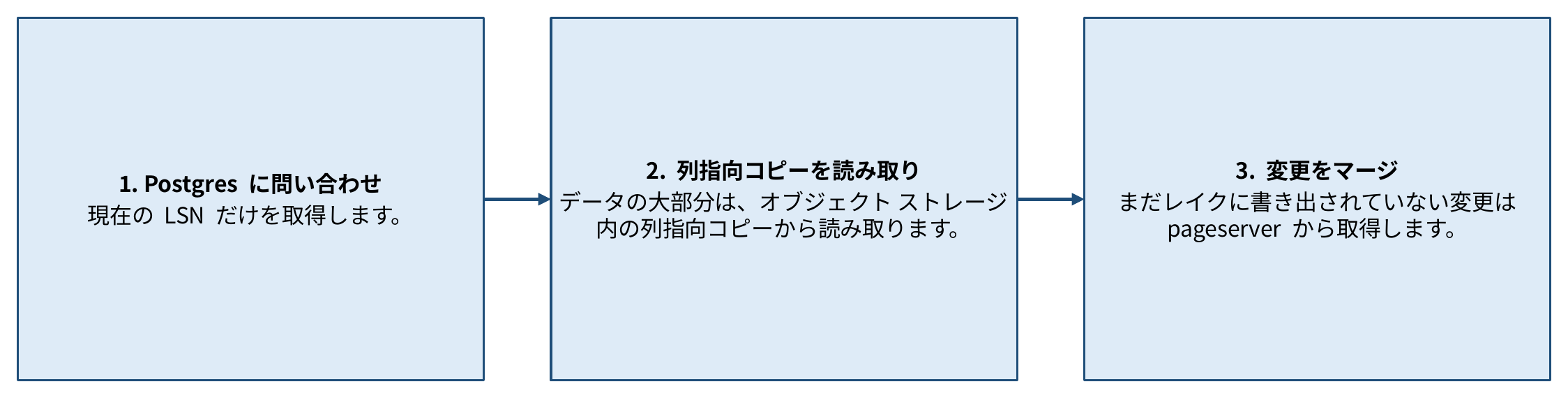
Postgres は LSN の照会だけを行い、分析用の読み取りは処理しないため、トランザクション負荷に影響しません。
4.7. モデルの簡易比較
| モデル | 方向 | レイテンシ / 実行方法 | ステータス | 主な条件 |
|---|---|---|---|---|
| 同期テーブル: Snapshot / Triggered | Lakehouseから Postgres へ | 起動時に実行 (Sync now、Lakeflow Jobs) | GA | SELECT * 権限 (Snapshot)、またはソースの change data feed (Triggered) |
| 同期テーブル: Continuous | Lakehouseから Postgres へ | 数秒 (サイクルは最短 15 秒) | GA | ソースの change data feed |
| Lakebase Change Data Feed | Postgres から Unity Catalog (Delta) へ | 約 15 秒ごとにプッシュ | パブリック プレビュー | REPLICA IDENTITY FULL、非パーティション テーブル |
| Unity Catalog への登録 | Lakehouseからのクエリ / JOIN | サーバーレス コンピュート経由のクエリ | GA | 読み取り専用、カタログごとに 1 データベース |
| Lakehouse//RT による Lakebase クエリ | 稼働中の Postgres データに対する分析クエリ | トランザクション整合性 | プライベート プレビュー | クラウドにより異なる |
提供状況はクラウドごとに異なります。
5. ユースケース
5.1. 実際の 5 つのシナリオ
主な 3 つのモデル (Lakehouse データの提供、アプリケーション バックエンド、エージェント/ML) はいずれも Unity Catalog を使用します。そのほかに、監査、ETL、開発環境があります。
| シナリオ | 実現方法 |
|---|---|
| データ サービング層 (Serving Layer) | 同期テーブルで Unity Catalog のテーブルを Postgres に取り込みます。Continuous ならソースとの差を数秒以内に保てます。例: パーソナライズ、予測や特徴量の提供、KPI ダッシュボード、不正リスク スコア。 |
| アプリケーション バックエンド (OLTP、Databricks Apps) | 標準の Postgres ドライバーを使用します。負荷増加時はオートスケーリング、アイドルのデータベースは scale-to-zero、開発者ごとに専用の ブランチ を作成できます。Databricks Apps はサービス プリンシパルと Postgres ロールを自動で付与します (Dash、Flask、Streamlit のテンプレート)。 |
| エージェントと ML | エージェントの会話状態と長期メモリを保存します (LangGraph、OpenAI Agents SDK)。Model Serving 向けの Online Feature Store、lakebase_vector および lakebase_text を利用したハイブリッド検索にも対応します。 |
| トランザクション データからの ETL と監査 | CDF がすべての変更を Delta テーブルとして記録します。Bronzeソース、改ざん不能な監査ログ、外部システム向けのソースとして使えます。 |
| 開発/テスト、ステージング | 開発/テスト、ステージング、PR プレビューのに「scale-to-zero」を適用できます。開発用データベースを 1 日 8 時間使う場合、常時稼働の コンピュート と比べてコストは約 3 分の 1 です。 |
5.2. 詳細な例: CDF から在庫を計算する
販売アプリケーションが注文を Lakebase に書き込み、CDF が履歴を lb_orders_history に送ります。Lakehouseのマテリアライズド ビューが差分イベントを適用して在庫を見積もります。
insert と update_postimage は在庫を減らし、delete と update_preimage は在庫を戻します。
正しい結果になるための条件
- 履歴テーブルが完全なスナップショットから始まっていること
- すべての注文変更がフィードを通過すること
- quantity がすべてのイベントで同じ意味と単位を持つこと
- ソース列の追加、削除、変更によりテーブルが再スナップショットされる (insert 型の行) ため、個別に対処しないとビューで二重計上される可能性があること
|
1 2 3 4 5 6 7 8 9 10 11 12 13 14 15 16 |
CREATE MATERIALIZED VIEW inventory_levels AS SELECT item_id, SUM( CASE -- New orders (and the "new half" of updates) decrement inventory WHEN _pg_change_type IN ('insert', 'update_postimage') THEN -quantity -- Cancellations (and the "old half" of updates) restore inventory WHEN _pg_change_type IN ('delete', 'update_preimage') THEN quantity ELSE 0 END ) AS current_inventory, MAX(_timestamp) AS last_transaction_ts, MAX(_pg_lsn) AS last_lsn FROM lb_orders_history GROUP BY item_id; |
差分イベントの適用方法を示す例であり、完全な在庫計算式ではありません。
6. 実践デモ
6.1. デモの概要
1 つの Lakebase プロジェクト上で 3 つのパートを順に実行し、同期テーブルと Change Data Feed の 2 方向の統合を確認します。
- 6.2 Postgres データベースの作成
Lakebase プロジェクトを作成し、OAuth トークンを使って psql で接続し、playing_with_lakebase テーブルを作成します。 - 6.3 Lakehouse データの提供
Unity Catalog のテーブルから Snapshot モードの同期テーブルを作成し、Postgres のテーブルと JOIN します。 - 6.4 変更のLakehouseへの保存
REPLICA IDENTITY FULL を有効にして CDF を開始し、Delta の履歴テーブルを読み取ります。
事前準備 (詳細は 2 章を参照)
- ワークスペース管理者が Previews ページで Lakebase Change Data Feed のプレビューを有効にしていること
- 宛先カタログがデフォルト ストレージを使用していないこと
- 宛先スキーマに対する USE_SCHEMA と CREATE_TABLE 権限があり、Lakehouseでクエリを実行する SQL ウェアハウスがあること
- psql でデモを行う場合: psql がインストールされ、ポート 5432 への外向き接続が許可されていること
デモで使用する設定値
プロジェクト lakebase-quickstart-jp | Postgres 17 | リージョン AZURE (southeastasia) | ブランチ production
データベース databricks_postgres | テーブル playing_with_lakebase | 宛先カタログ blog_catalog.demo_jp
6.2. Postgres データベースの作成
ステップ 1: プロジェクトの作成 (1/4)
1. Azure Databricks ワークスペースにサインインし、右上のアプリ スイッチャー (ドットのグリッド) アイコンをクリックします。
2. アプリの一覧から Lakebase Postgres (アプリケーション用の運用データベース) を選択します。
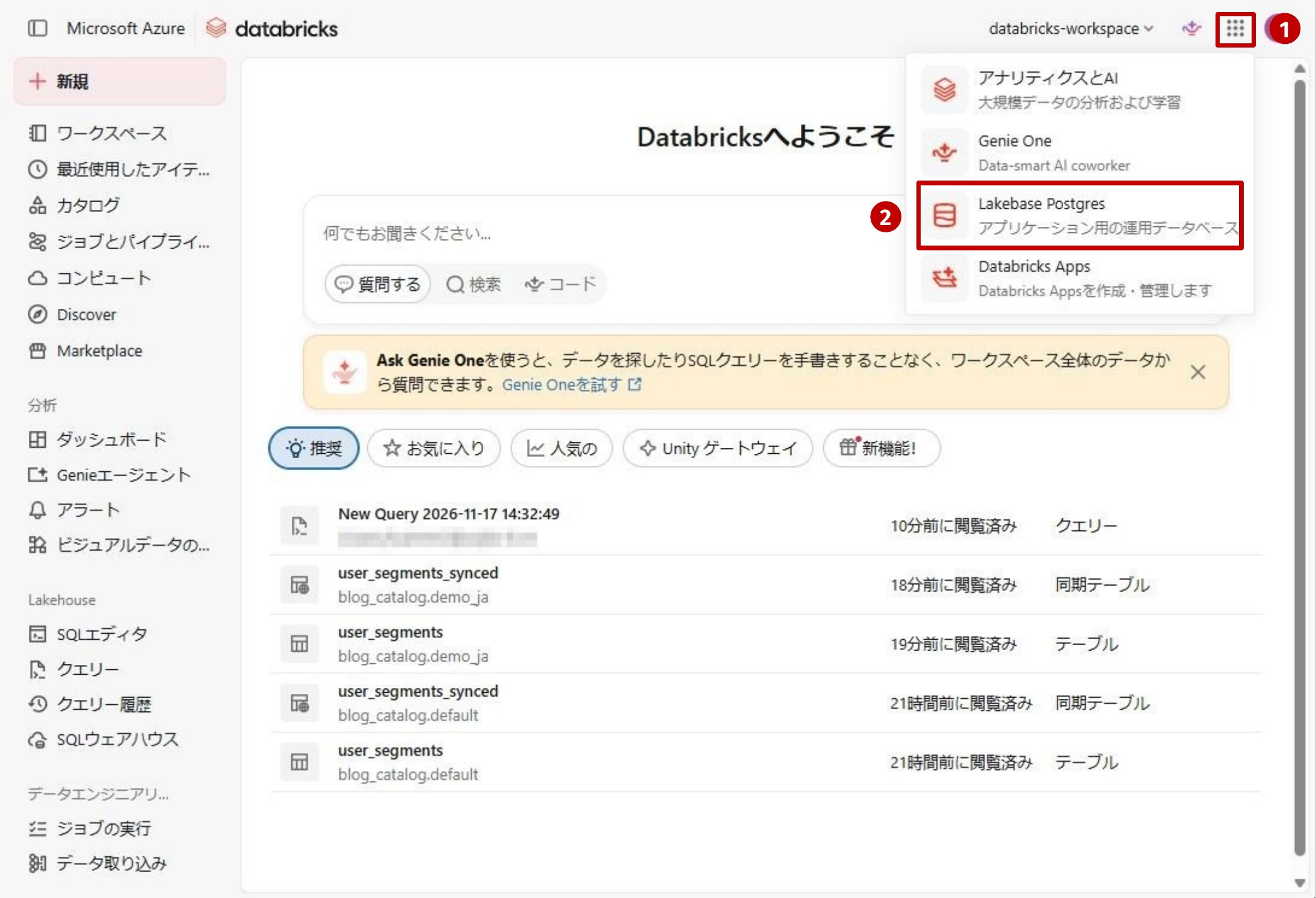
- 現在の画面では Database Projects ページが直接開き、クイックスタートの説明にある Autoscaling の選択ステップはありません。
ステップ 1: プロジェクトの作成 (2/4)
3. Database Projects ページには、ワークスペース内の Lakebase プロジェクトが一覧表示されます。右上の New project をクリックします (プロジェクトがまだない場合は、ページ中央の Create project ボタンです)。
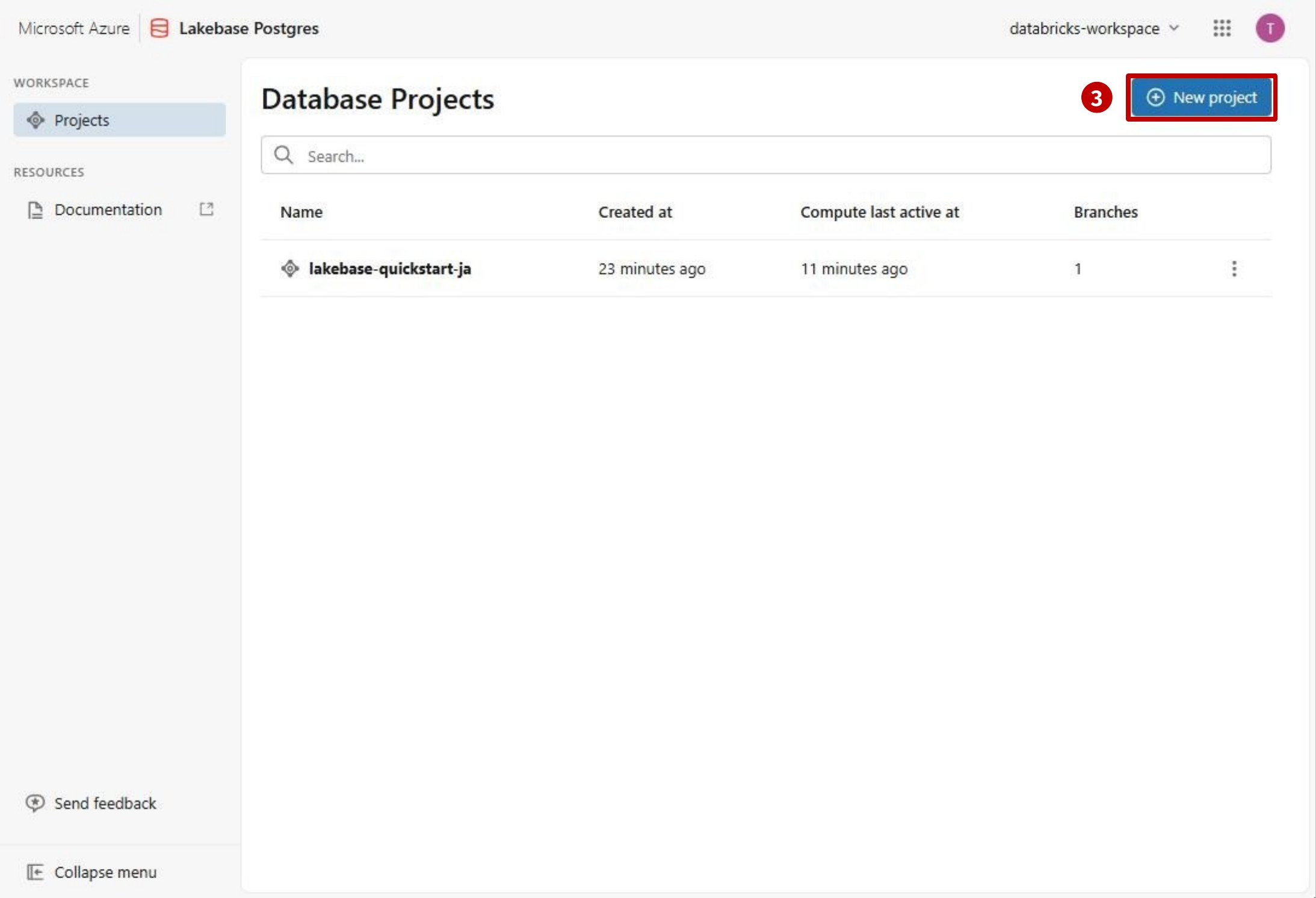
- プロジェクトはワークスペースのリージョンに作成され、作成後にリージョンを変更することはできません。
ステップ 1: プロジェクトの作成 (3/4)
4. Name 欄にプロジェクト名 lakebase-quickstart-jp を入力します (生成されるパスは projects/lakebase-quickstart-jp です)。
5. Postgres version を選択します。既定の 17 のままにします。
6. 自動設定された値を確認します: Region AZURE (southeastasia)、ブランチ production (8~16 CU、scale to zero)、Database databricks_postgres。
7. Create をクリックします。
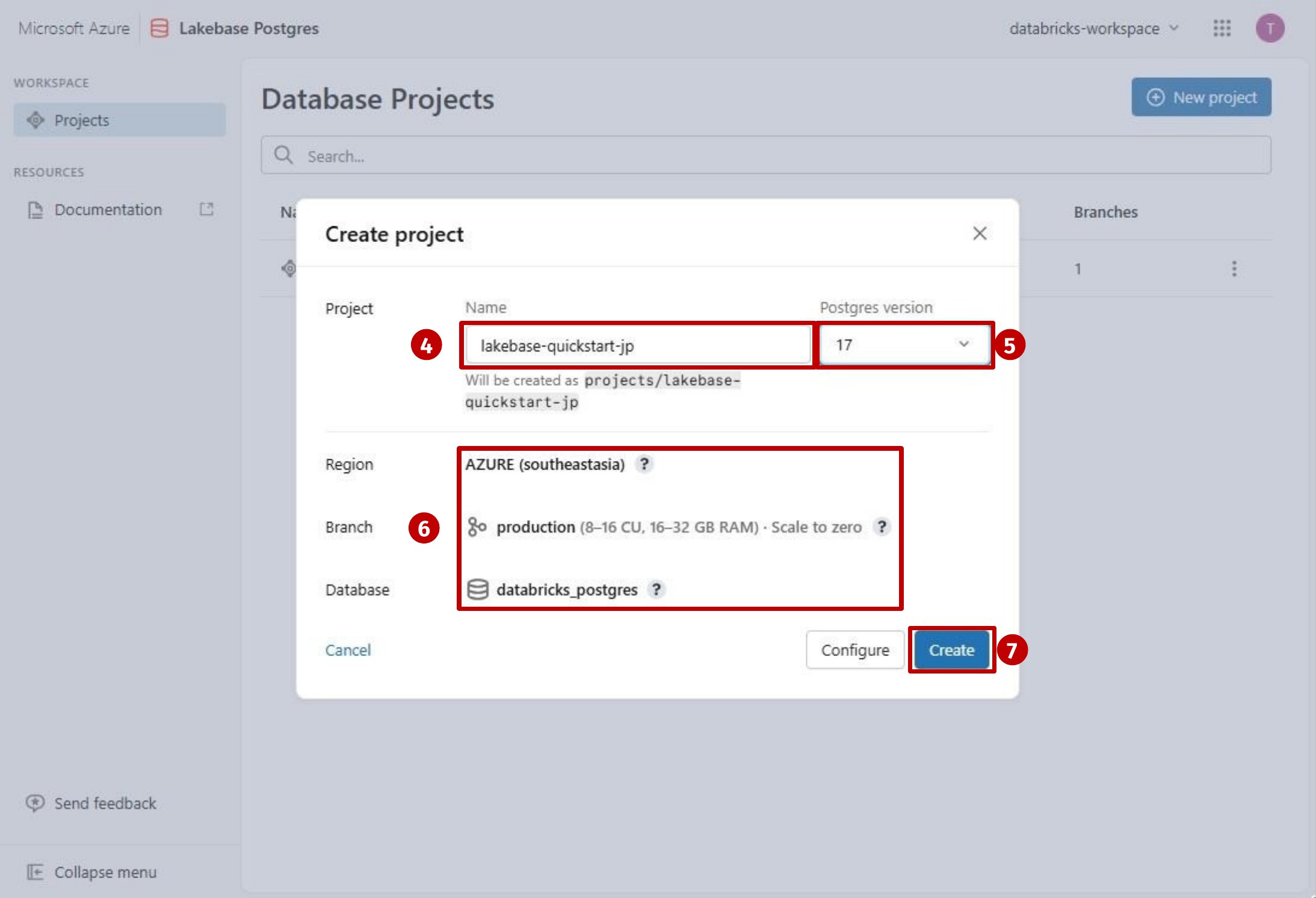
または、Databricks CLI でプロジェクトを作成します。
|
1 2 3 4 5 6 7 8 |
databricks postgres create-project my-app \ --json '{ "spec": { "display_name": "My Application", "pg_version": 17, "budget_policy_id": "<policy-id>" } }' |
- Configure ボタンでは、作成前に設定を追加でカスタマイズできます。このデモでは既定の設定を使用します。
ステップ 1: プロジェクトの作成 (4/4)
8. 数秒後に Project dashboard ページが表示されます。プロジェクトには ブランチ が 1 つ (production (Default))、プライマリ コンピュート は 8 ↔ 16 CU で、ステータスは Active です。
9. Project settings: Region AZURE (southeastasia)、Default コンピュート size 2 ↔ 4 CU、History retention 7 days、Postgres version 17。
10. Connect をクリックして接続情報を取得します (ステップ 2)。
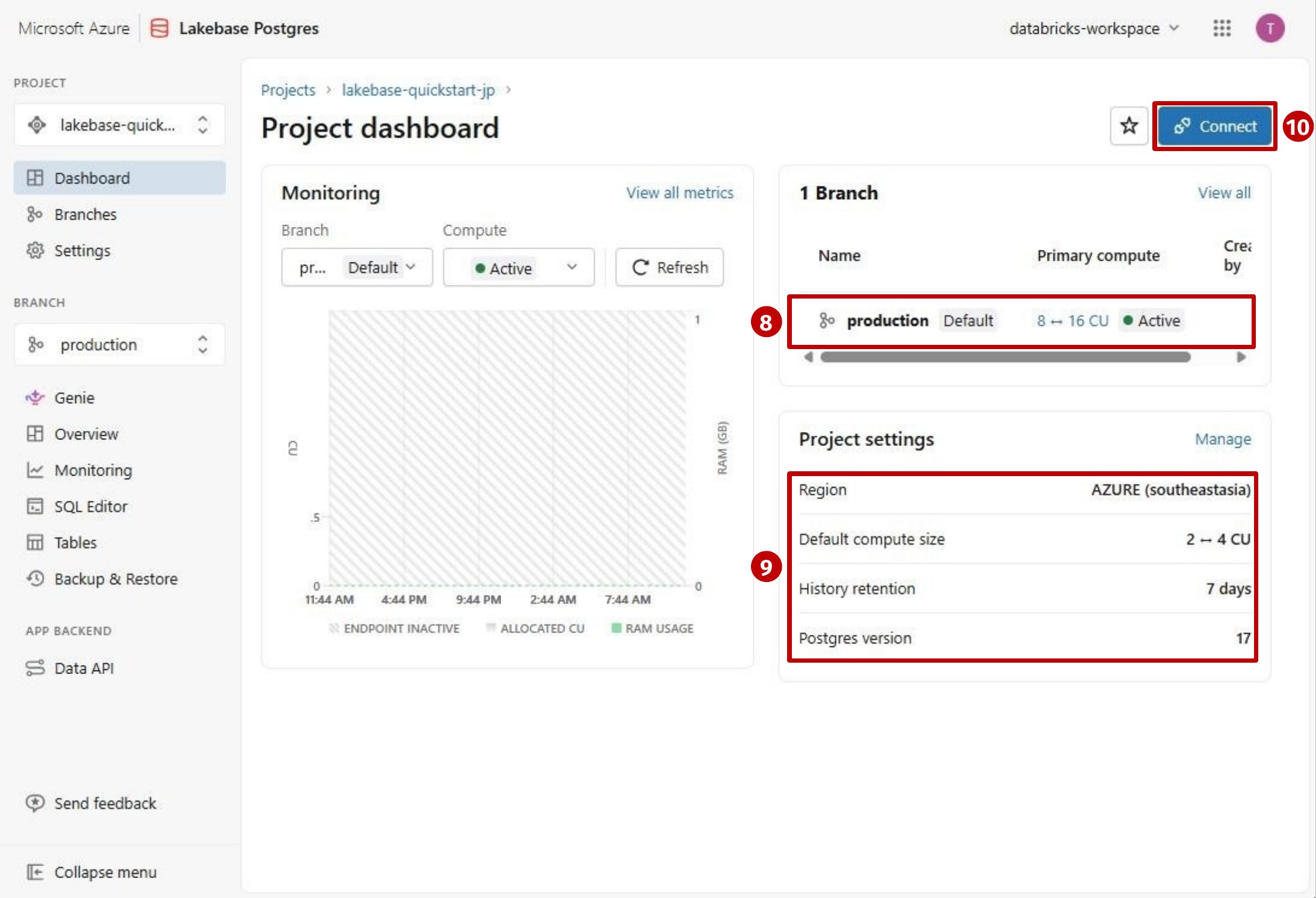
- Default コンピュート size (2 ↔ 4 CU) は、今後追加作成する コンピュート の既定設定です。production ブランチ は 8 ↔ 16 CU で作成されます。
- production ブランチ の コンピュート では scale to zero が既定で有効で、タイムアウトの既定値は 24 時間です。
ステップ 2: 接続
11. Connect to your database ダイアログで、ブランチ は production、コンピュート は primary、Database は databricks_postgres を選び、Role にはご自身の Databricks ID を選択します。
12. Connection string を開きます。接続文字列は postgresql://…@ep-….database.southeastasia.azuredatabricks.net/databricks_postgres?sslmode=require の形式です。Copy OAuth token でトークン (有効期間 1 時間) を、Copy snippet で接続コマンド全体を取得できます。
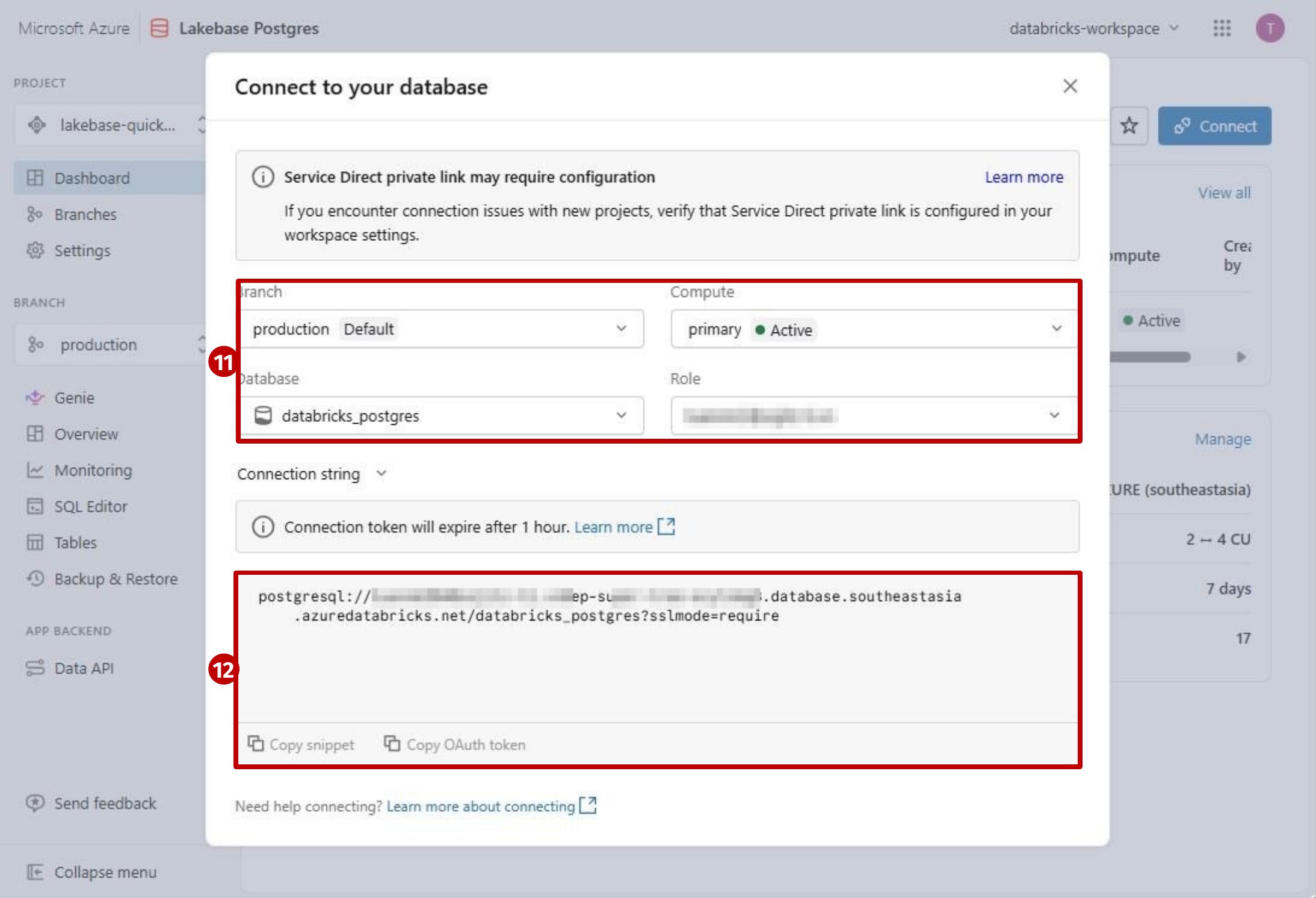
|
1 2 |
export PGPASSWORD='<oauth-token>' psql 'postgresql://<email>@<host>/databricks_postgres?sslmode=require' |
- トークンはパスワードとして使用します。PGPASSWORD に設定し、実際のトークンをコマンドに直接書かないでください。メール アドレスの @ は %40 にエンコードします。
ステップ 3: サンプル テーブルの作成 (1/3)
13. 左側のメニュー (ブランチ production セクション) で SQL Editor を選択します。
14. 上部の選択バーを確認します: コンピュート は primary (Active)、データベースは databricks_postgres、ロールはご自身のロールです。
15. SQL Editor にはサンプル SQL が入力済みです。playing_with_lakebase テーブルを作成し、10 行を挿入して、SELECT で確認します。
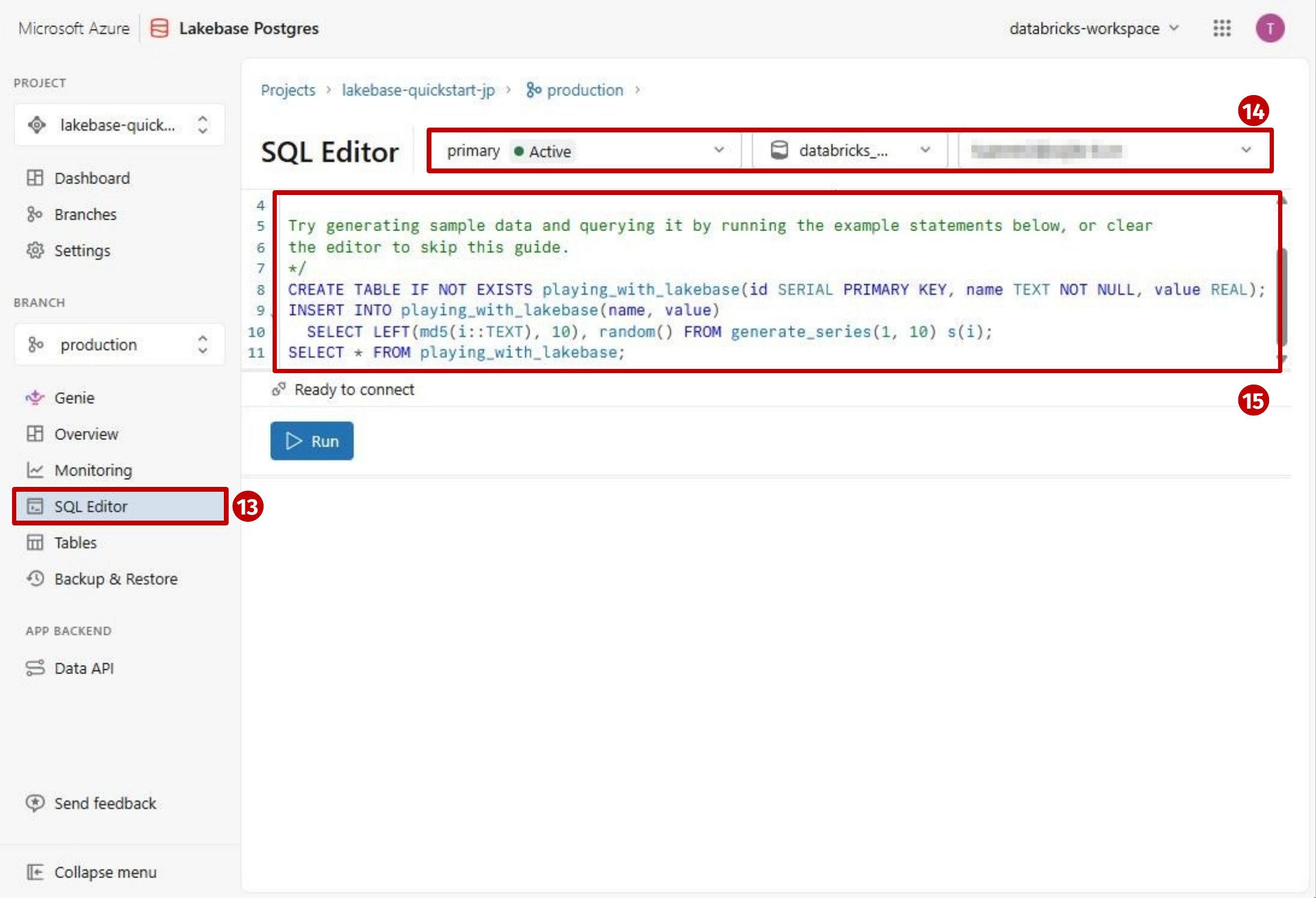
|
1 2 3 4 5 |
CREATE TABLE IF NOT EXISTS playing_with_lakebase( id SERIAL PRIMARY KEY, name TEXT NOT NULL, value REAL); INSERT INTO playing_with_lakebase(name, value) SELECT LEFT(md5(i::TEXT), 10), random() FROM generate_series(1, 10) s(i); SELECT * FROM playing_with_lakebase; |
ステップ 3: サンプル テーブルの作成 (2/3)
16. Run をクリックして、エディターの 3 つのステートメントをすべて実行します。
17. 下部に 3 つの結果タブが表示されます: 1: CREATE、2: INSERT 10、3: SELECT 10。タブ 1: CREATE に “Statement executed successfully” と表示されれば、テーブルが作成されています。
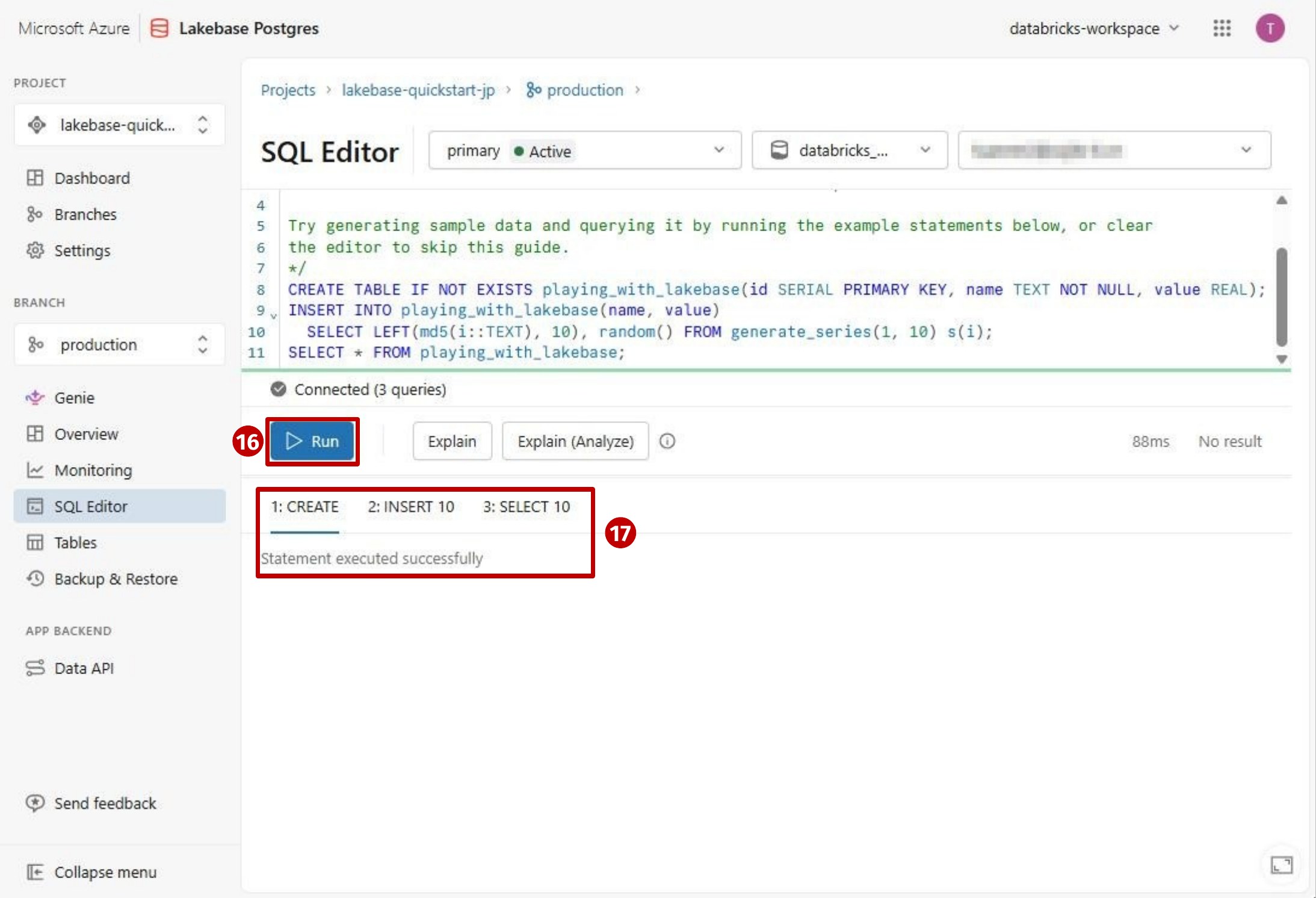
- CREATE TABLE IF NOT EXISTS は再実行しても安全ですが、INSERT は実行のたびに 10 行が新しく追加されます。
ステップ 3: サンプル テーブルの作成 (3/3)
18. タブ 3: SELECT 10 を選択してデータを確認します。
19. playing_with_lakebase テーブルには 10 行あり、列は id (SERIAL、主キー)、name (TEXT)、value (REAL) の 3 つです。
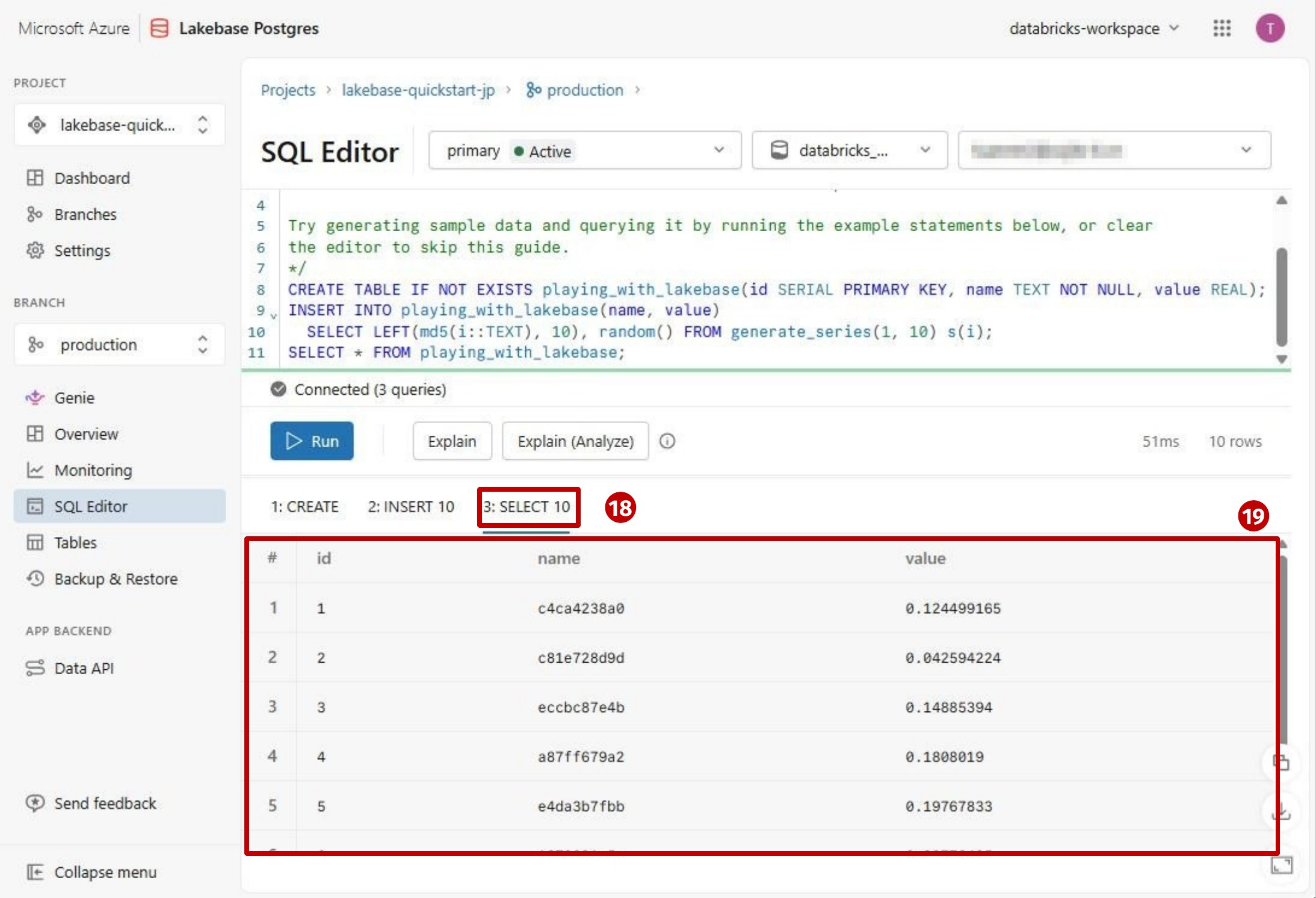
- name と value は md5 と random() で生成されるため、お使いの環境では画像と値が異なります。
- 結果: playing_with_lakebase テーブルを持つ Postgres データベースが稼働しており、以降の章で引き続き使用します。
6.3. Lakehouse データの提供
ステップ 1: 分析データの作成
1. ワークスペースのサイドバーで SQLエディタ (Lakehouse グループ) を選択し、新しいクエリを開きます。
2. user_segments テーブルを作成するステートメントを入力します (下記参照)。3 行のデータの user_id は 1~3 で、playing_with_lakebase の id 列に対応します。
3. すべてを実行 をクリックします。クエリは、あらかじめ接続されている SQLウェアハウス で実行されます。
4. テーブル セクションに OK と表示されれば、テーブルが作成されています。
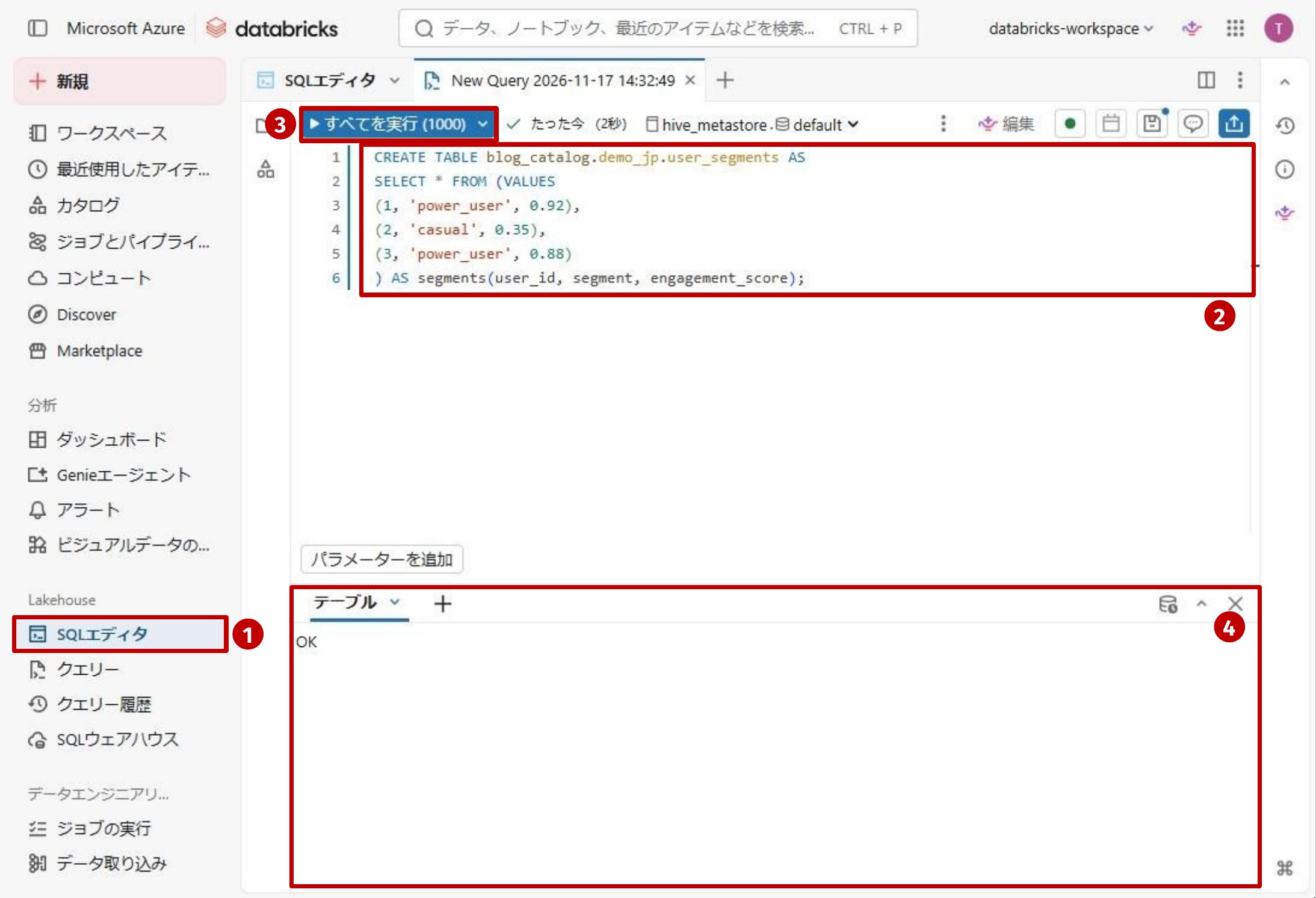
|
1 2 3 4 5 6 |
CREATE TABLE blog_catalog.demo_jp.user_segments AS SELECT * FROM (VALUES (1, 'power_user', 0.92), (2, 'casual', 0.35), (3, 'power_user', 0.88) ) AS segments(user_id, segment, engagement_score); |
- クイックスタートでは main.default を使用します。宛先スキーマに対する USE_SCHEMA と CREATE_TABLE 権限が必要です。PERMISSION_DENIED エラーが出た場合は、権限のあるカタログとスキーマに変更してください (このデモでは blog_catalog.demo_jp を使用し、事前に CREATE SCHEMA IF NOT EXISTS blog_catalog.demo_jp; でスキーマを作成します)。
ステップ 2: Lakebase への同期 (1/5)
5. カタログ を開き、blog_catalog > demo_jp > user_segments テーブルの詳細ページを表示します。
6. テーブル ページの右上にある 作成 をクリックします。
7. 同期テーブル を選択します。
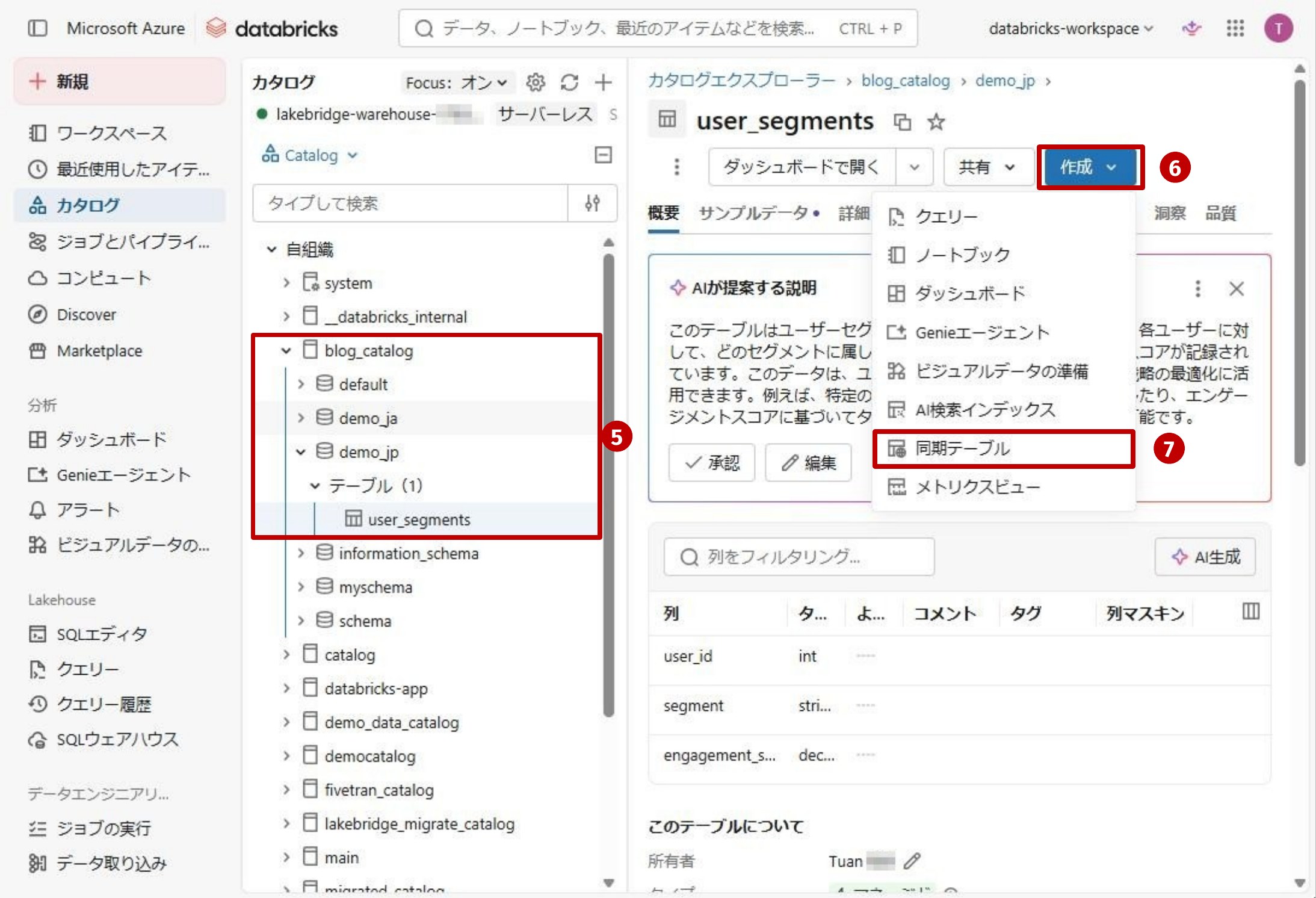
- 同期テーブル は、この Unity Catalog テーブルから作成される、Postgres 内の読み取り専用テーブルです。
ステップ 2: Lakebase への同期 (2/5)
8. 同期テーブルを作成する ダイアログの 配信先 で、宛先テーブル名 user_segments_synced を入力します (カタログとスキーマは既定の blog_catalog.demo_jp のままにします)。
9. 「Lakebase Postgresデータベース」では「オートスケール」のままにし、プロジェクト に lakebase-quickstart-jp、ブランチ に production、Postgresデータベース に databricks_postgres を選択します。
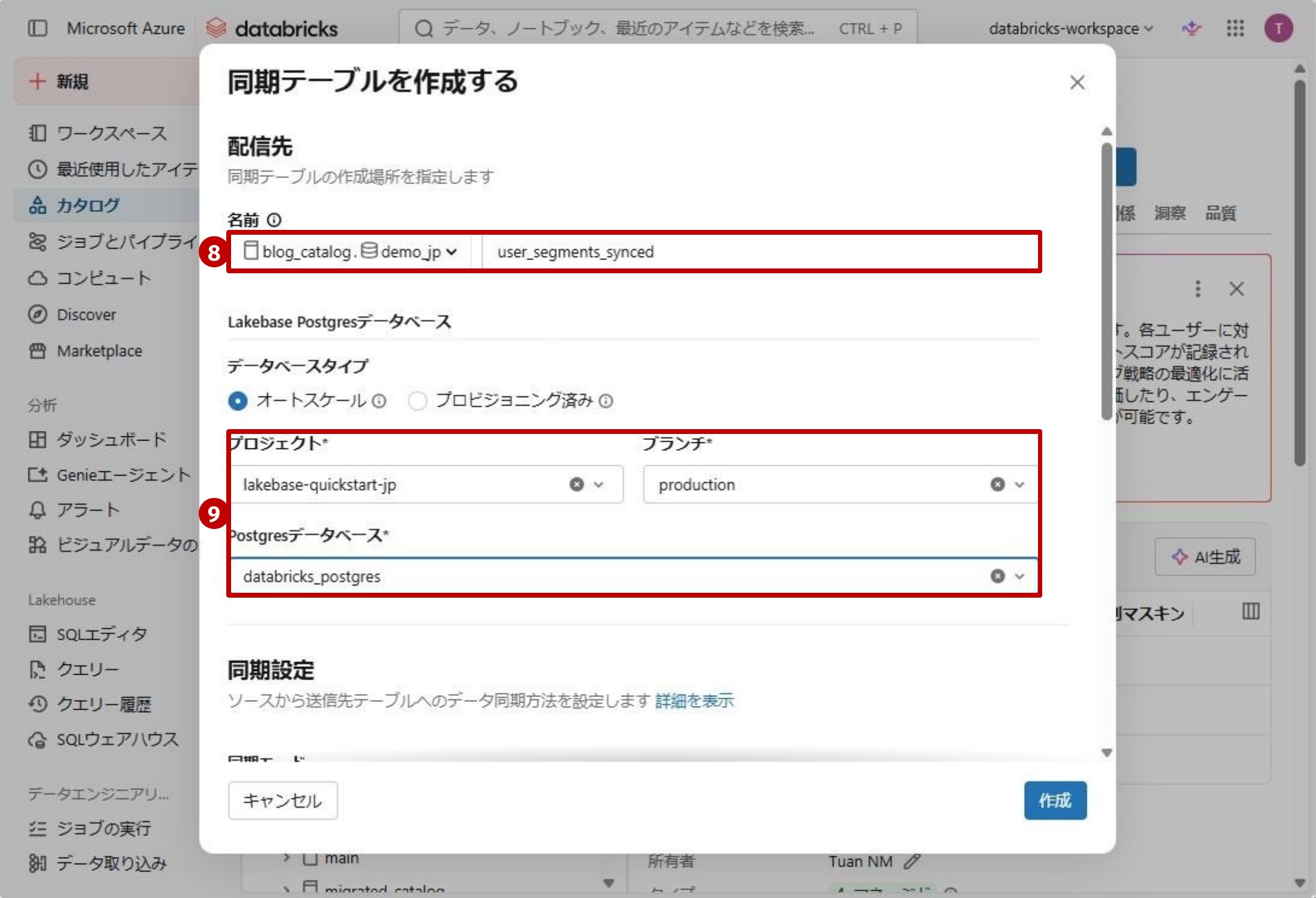
- Unity Catalog のスキーマ名がそのまま Postgres のスキーマ名になるため、Lakebase 内のテーブル名は demo_jp.user_segments_synced になります。
ステップ 2: Lakebase への同期 (3/5)
10. 同期設定 までスクロールします。同期モード は既定の オンデマンド のままにし、高度な設定 を開いて スナップショット (データを一度だけコピー) を選択したままにします。
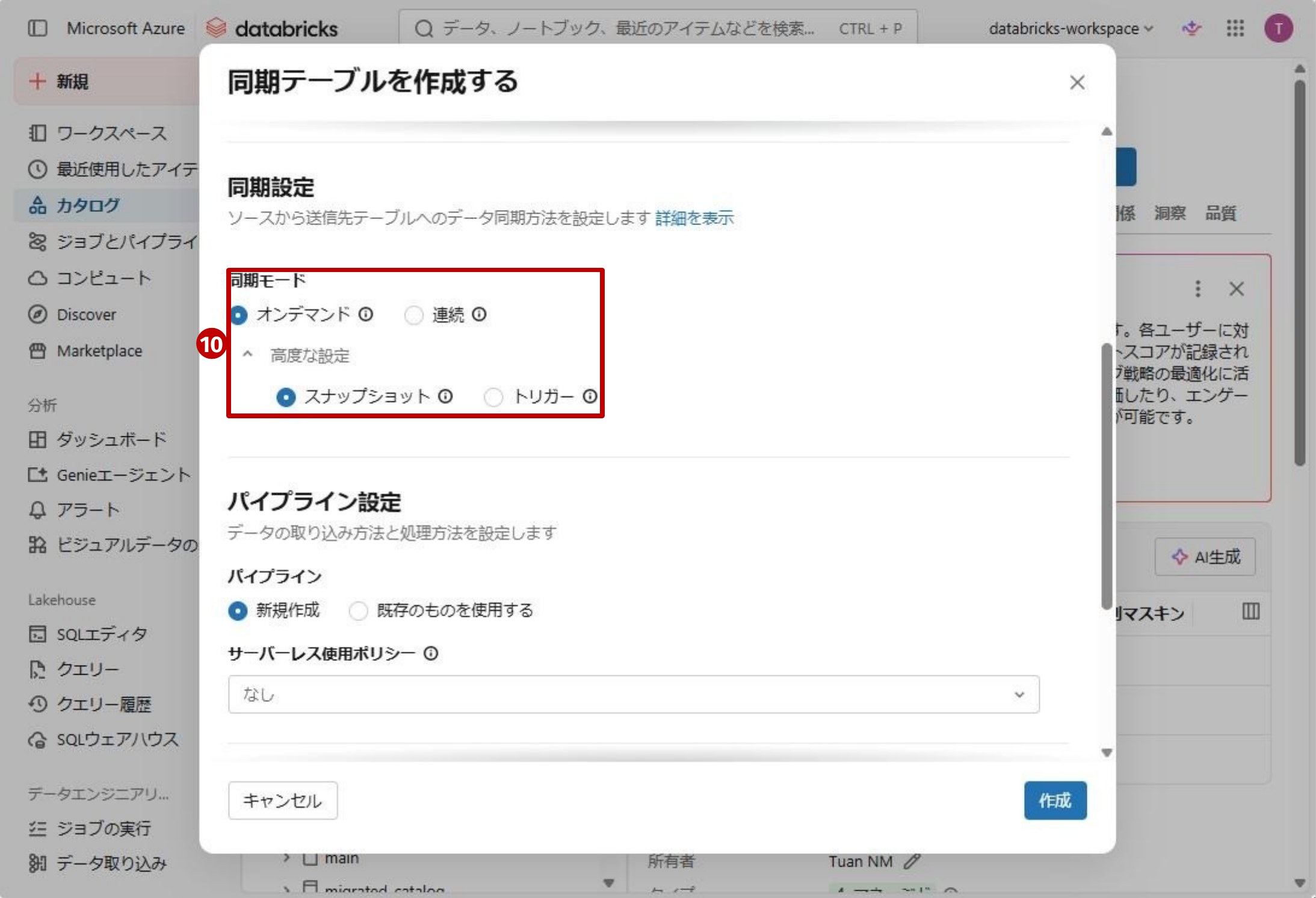
- データを常に最新に保ちたい場合は、トリガー (高度な設定 内) または 連続 を使用します。
ステップ 2: Lakebase への同期 (4/5)
11. パイプライン設定 では 新規作成 のままにして、新しい同期パイプラインを作成します。
12. スキーマ では、プライマリーキー が user_id として自動認識されます (一意 のマークが付きます)。
13. 作成 をクリックします。
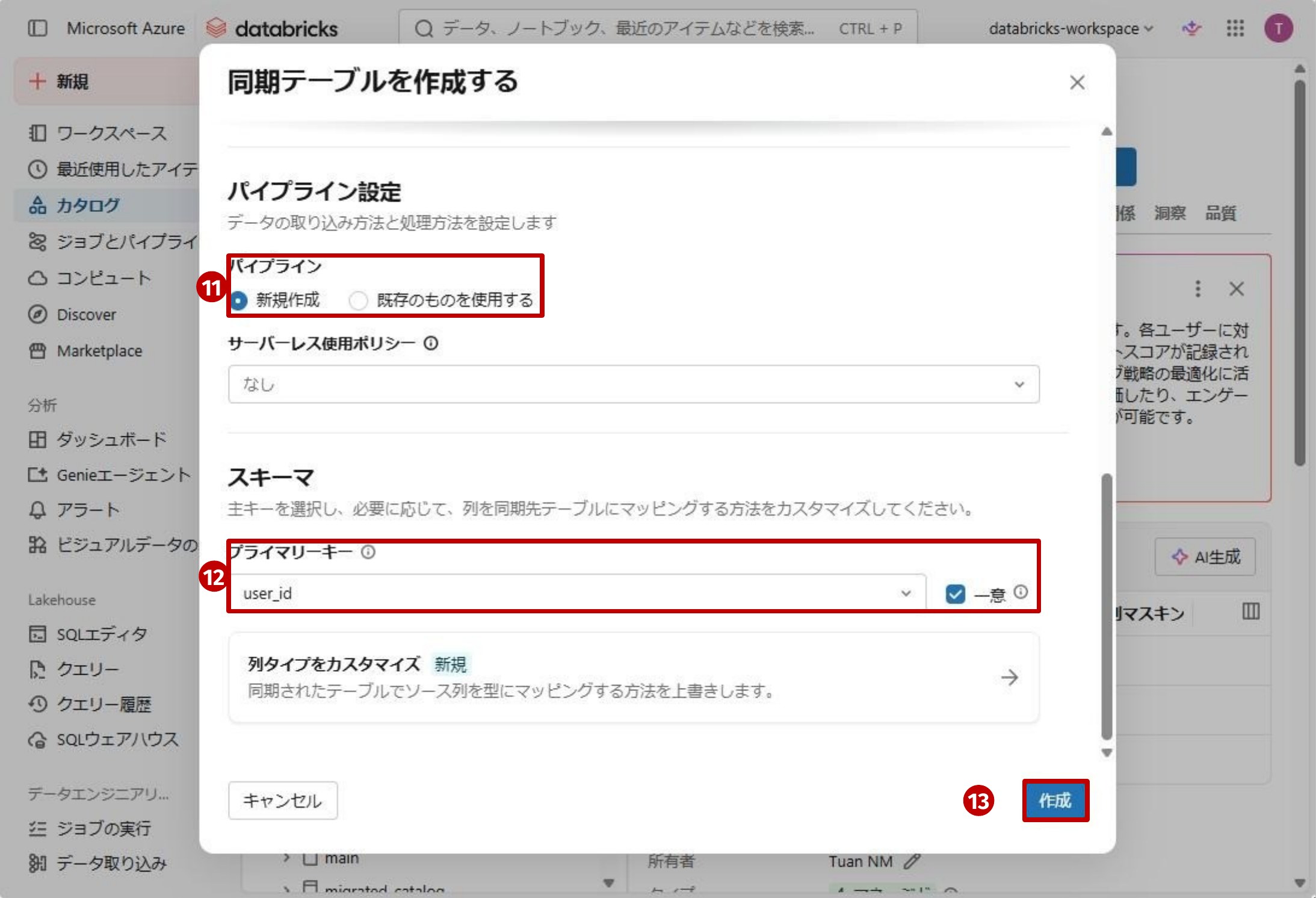
- 主キー列が null の行は、同期の対象から除外されます。
ステップ 2: Lakebase への同期 (5/5)
14. user_segments_synced のテーブル ページが開き、パイプラインが自動的に実行されます。同期テーブルのステータス が最初の同期待ち状態から オンライン に変わるまで待ちます (数分かかります)。
15. 概要 を確認します: ソーステーブル、主キー user_id、同期スケジュール スナップショット、プロジェクト lakebase-quickstart-jp、ブランチ production。
16. パイプラインの ステータスを更新 が 完了 になっていることを確認します。
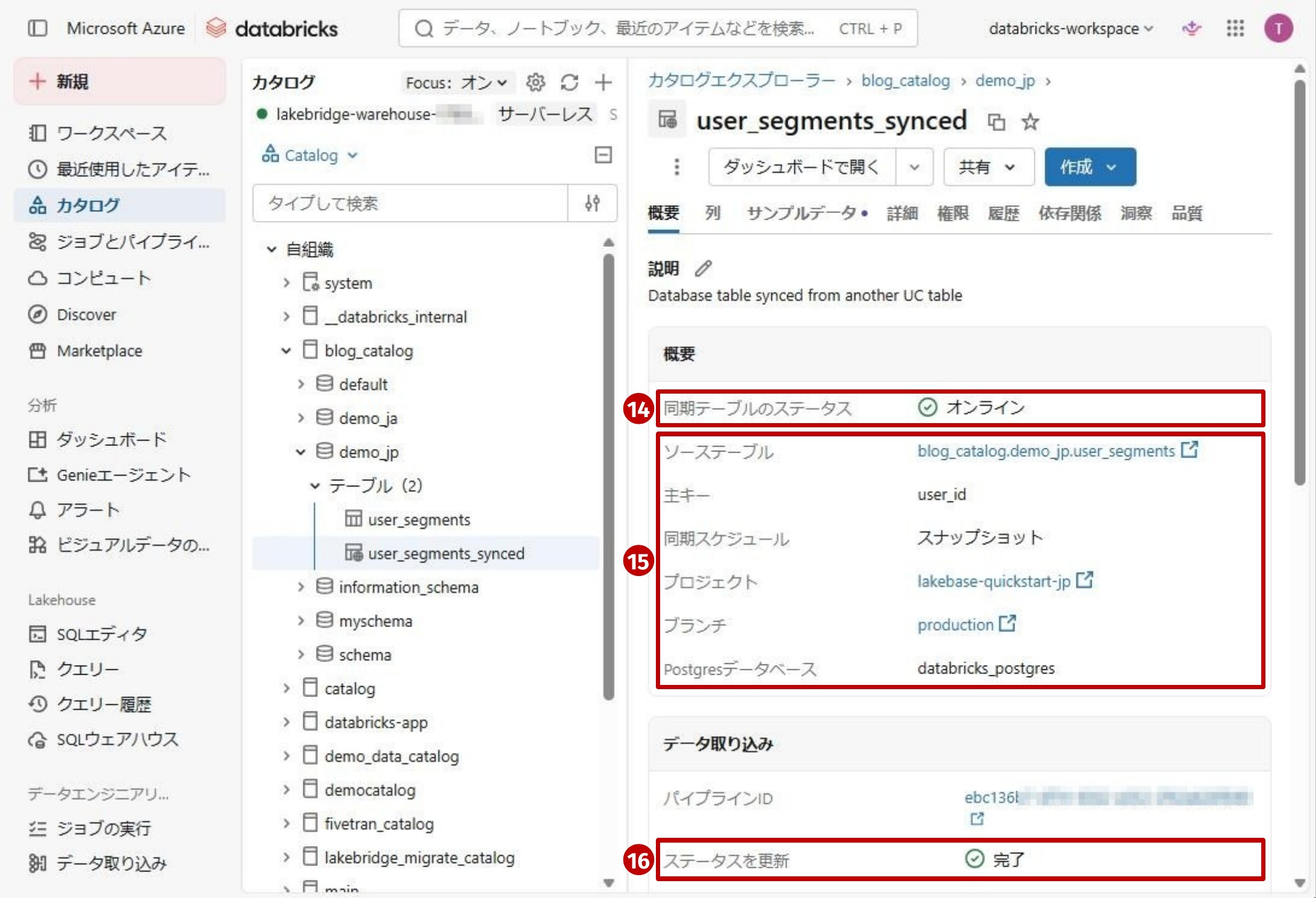
- 同期が完了すると、読み取り専用テーブル demo_jp.user_segments_synced が Lakebase のデータベース内に表示されます。
ステップ 3: Postgres でデータを検索
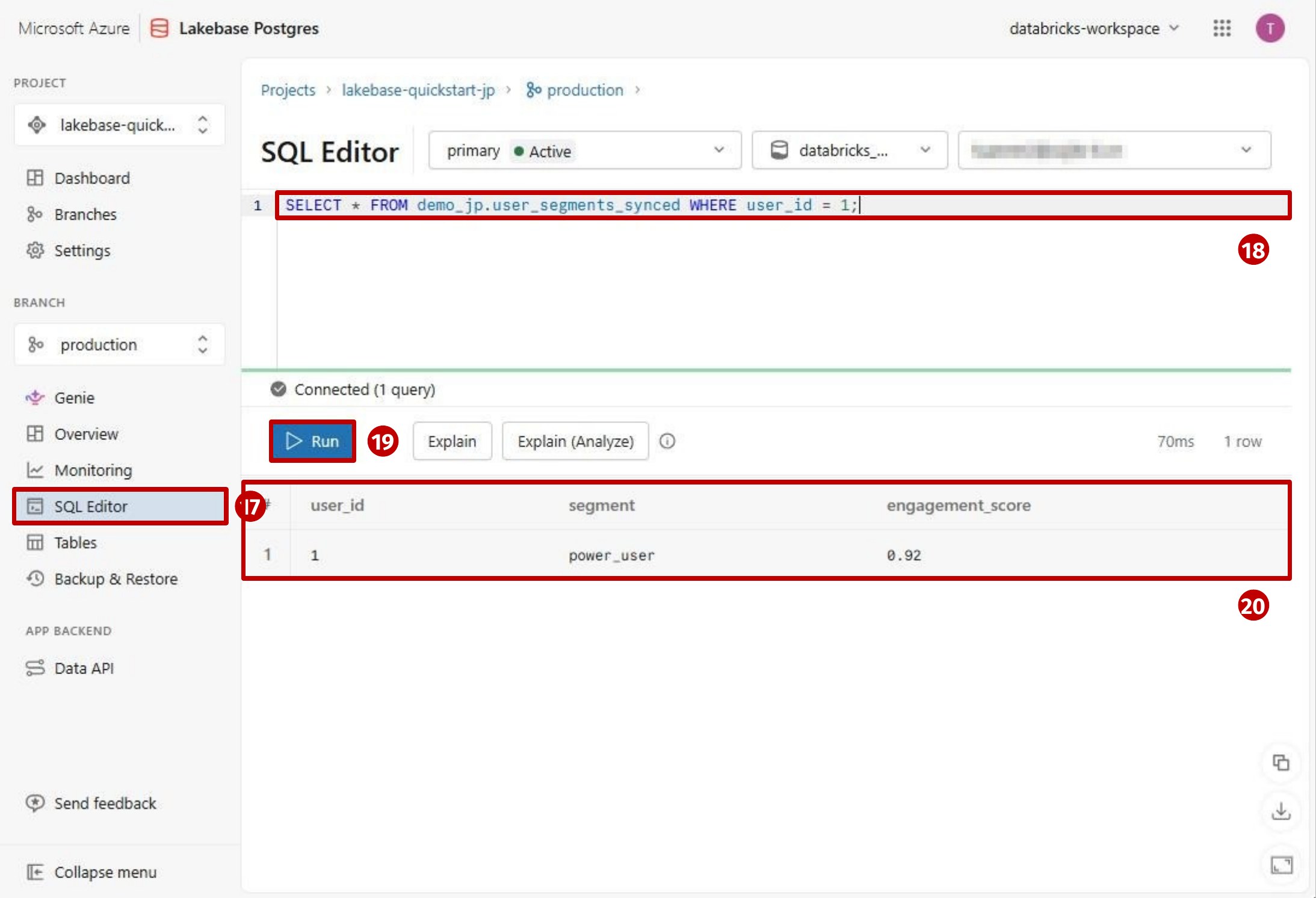
17. Lakebase に切り替えます。プロジェクト lakebase-quickstart-jp を開き、ブランチ production > SQL Editor を選択します (6.2 と同じ手順)。
18. 同期済みテーブルから user 1 を検索するクエリを入力します (下記参照)。
19. Run をクリックします。
20. 結果は 1 行で、segment は power_user、engagement_score は 0.92 となり、Unity Catalog で作成した行と一致します。
|
1 |
SELECT * FROM demo_jp.user_segments_synced WHERE user_id = 1; |
- demo_jp は Postgres のスキーマで、Unity Catalog のスキーマ名と同じため、二重引用符は不要です。
ステップ 4: 2 つのソースを組み合わせたクエリ
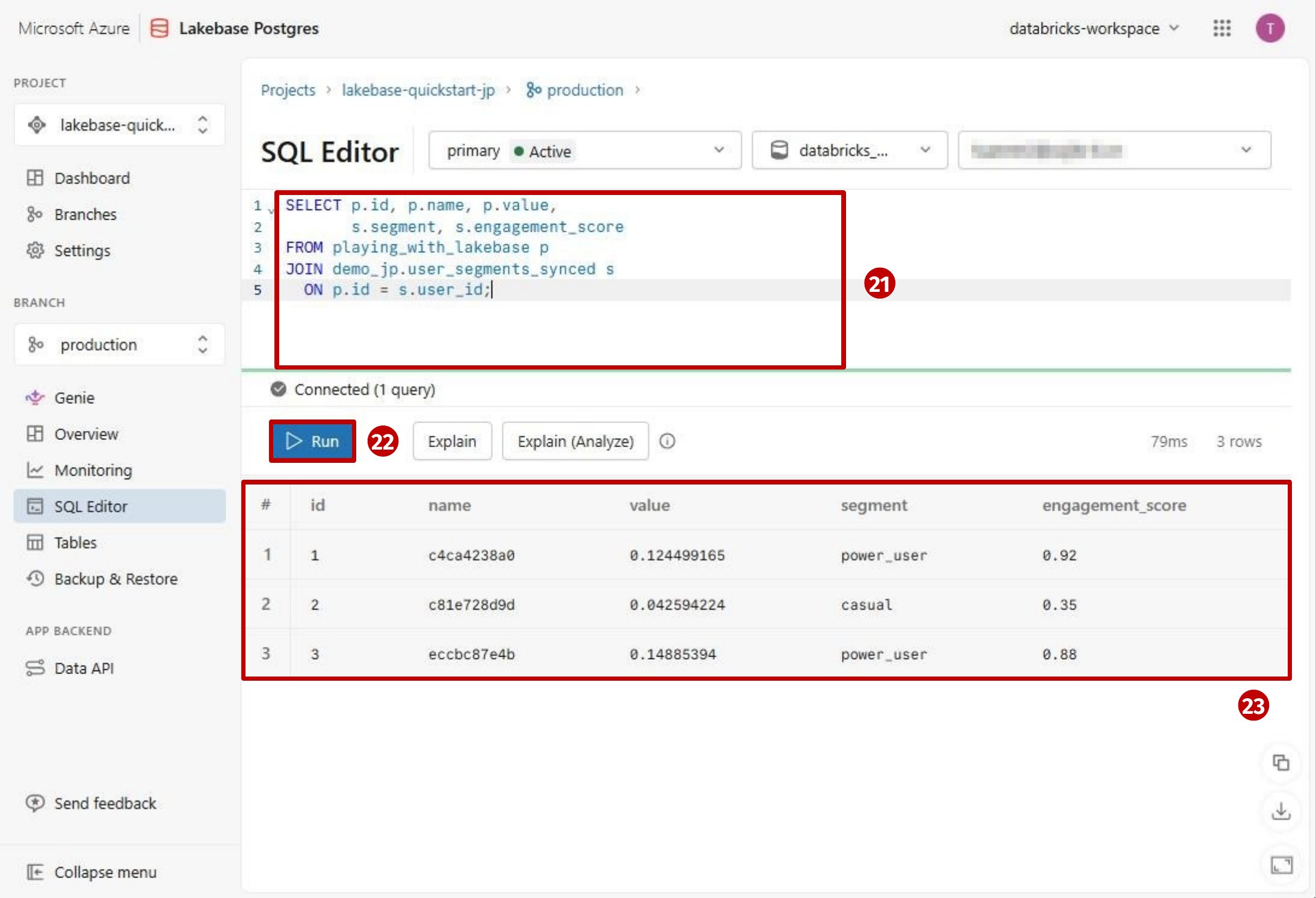
21. エディターの内容を、運用テーブル playing_with_lakebase と同期テーブル user_segments_synced を id = user_id で JOIN するクエリに置き換えます。
22. Run をクリックします。
23. 結果として 3 行 (id 1~3) が返されます。name と value はアプリケーションのテーブルから、segment と engagement_score はLakehouseから取得されます。
|
1 2 3 4 5 |
SELECT p.id, p.name, p.value, s.segment, s.engagement_score FROM playing_with_lakebase p JOIN demo_jp.user_segments_synced s ON p.id = s.user_id; |
- 1 つの Postgres クエリで、運用データとLakehouseの分析データを組み合わせられます。API や同期スクリプトは不要です。
- value は 6.2 で random() により生成されたため、お使いの環境では値が異なります。
6.4. Postgres の変更をLakehouseに保存
ステップ 1: 変更の取得を有効化
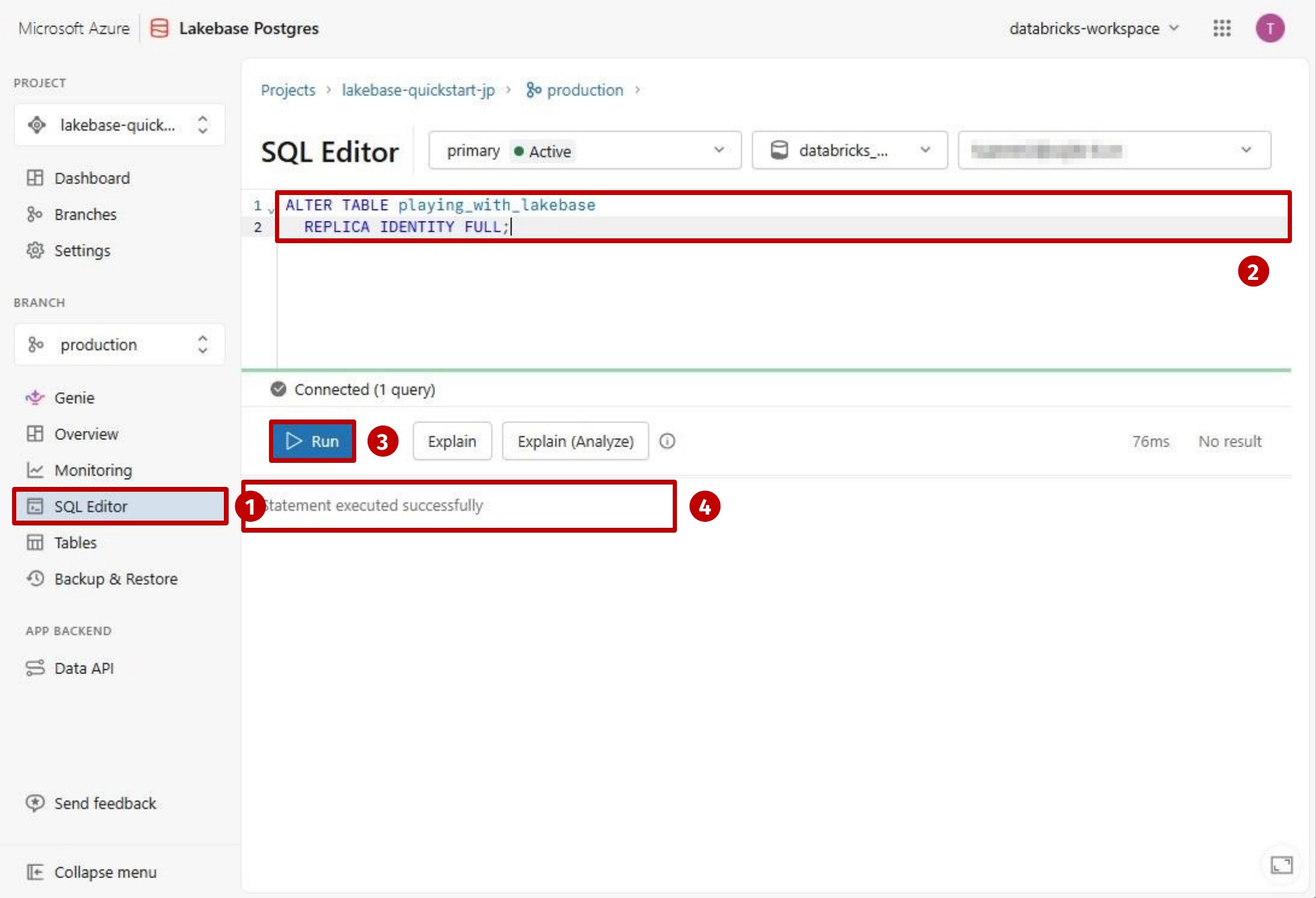
1. プロジェクト lakebase-quickstart-jp で、ブランチ production > SQL Editor を選択します (6.2 と同じ手順)。
2. replica identity を設定するステートメントを入力します (下記参照)。
3. Run をクリックします。
4. 結果セクションに Statement executed successfully と表示されます。
|
1 2 |
ALTER TABLE playing_with_lakebase REPLICA IDENTITY FULL; |
- CDF には、先行書き込みログ内の各行の完全なデータが必要です。FULL にすると、Postgres は変更のたびに変更前と変更後の両方の状態を記録します。
ステップ 2: フィードの開始 (1/3)
5. Enable CDF for all tables in schema では、Database に databricks_postgres、Schema に public (ソース スキーマ) を選択します。
6. To catalog では、Catalog に blog_catalog、Schema に demo_jp (Unity Catalog 内の宛先) を選択します。
7. プレビュー一覧で、対象になるテーブルを確認します。playing_with_lakebase は lb_playing_with_lakebase_history になります (Will include)。
8. Start をクリックします。
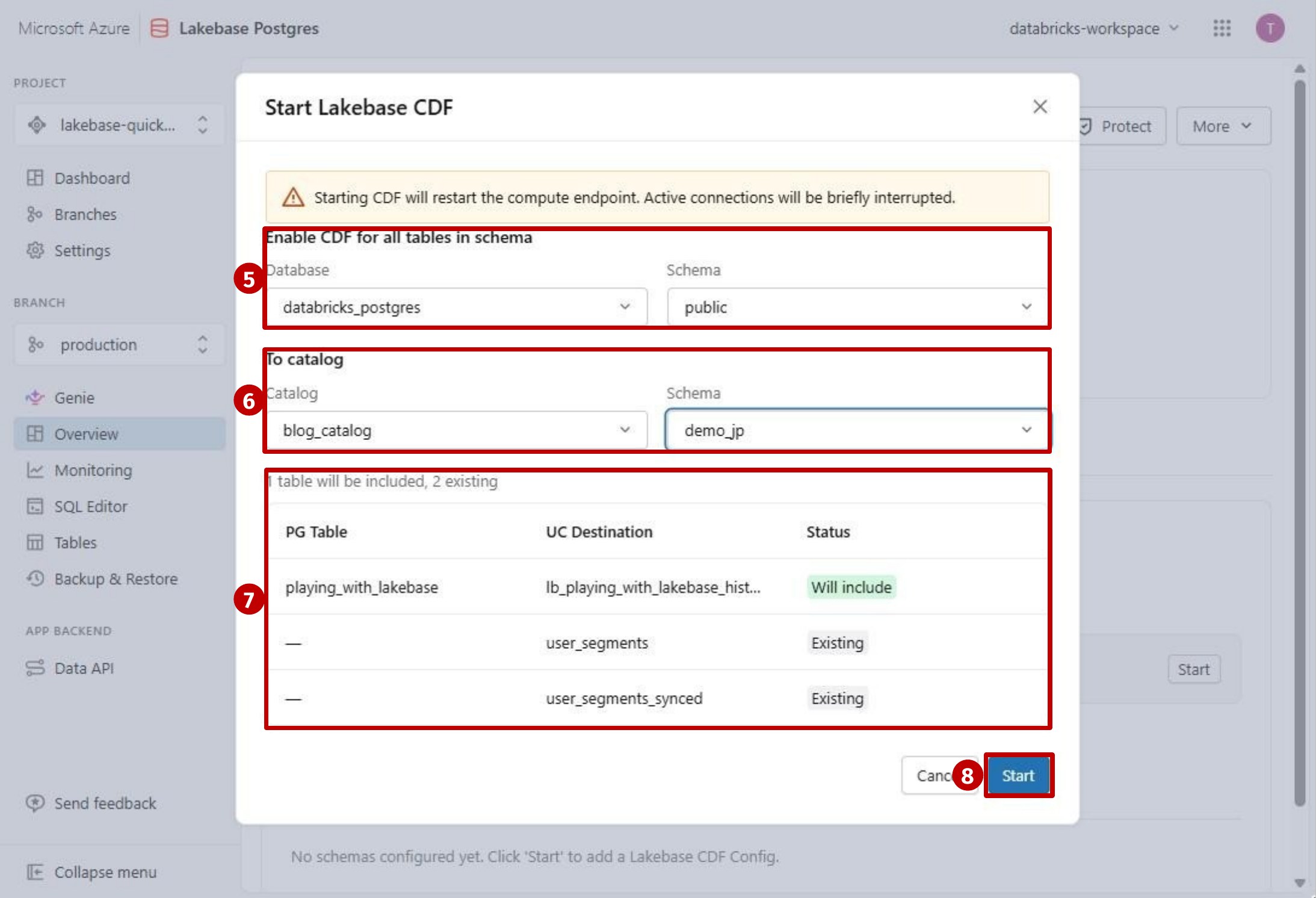
- ダイアログの開き方: パンくずリストの ブランチ production の名前 > ブランチ overview > Lakebase CDF タブ > Start をクリックします。
- Start CDF を実行すると コンピュート が再起動し、開いている接続が一時的に切断されます。宛先カタログではデフォルト ストレージを使用できません。
ステップ 2: フィードの開始 (2/3)
9. Lakebase CDF タブに戻ります。Status が Enabled に変わっています。
10. Schemas タブには、ソース databricks_postgres.public と宛先 blog_catalog.demo_jp が一覧表示され、ステータスは Enabled です。
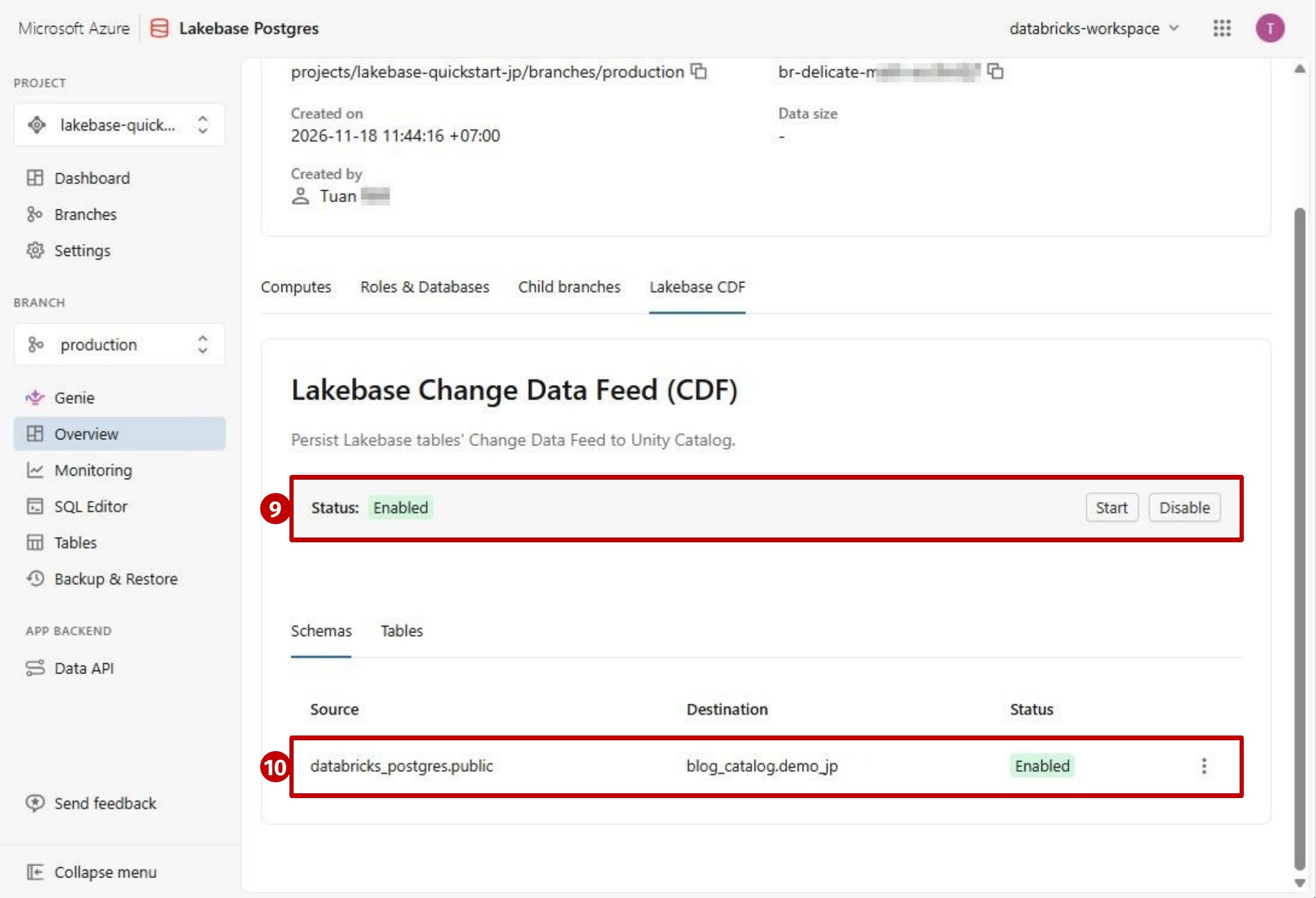
- CDF はスキーマ単位で設定されます。public 内の現在および将来のすべてのテーブルが自動的に対象となり、テーブルを個別に選択する必要はありません。
ステップ 2: フィードの開始 (3/3)
11. Tables タブを開きます。Start をクリックした直後は、コンピュート が再起動中のため “No tables yet” と表示されることがあります。数分待ってからページを再読み込みしてください。
12. Destination Table 列に、宛先の Delta テーブル blog_catalog.demo_jp.lb_playing_with_lakebase_history が表示されます。
13. テーブルの Status 列が Enabled であれば、初回スナップショットが実行済みで、フィードが稼働しています。
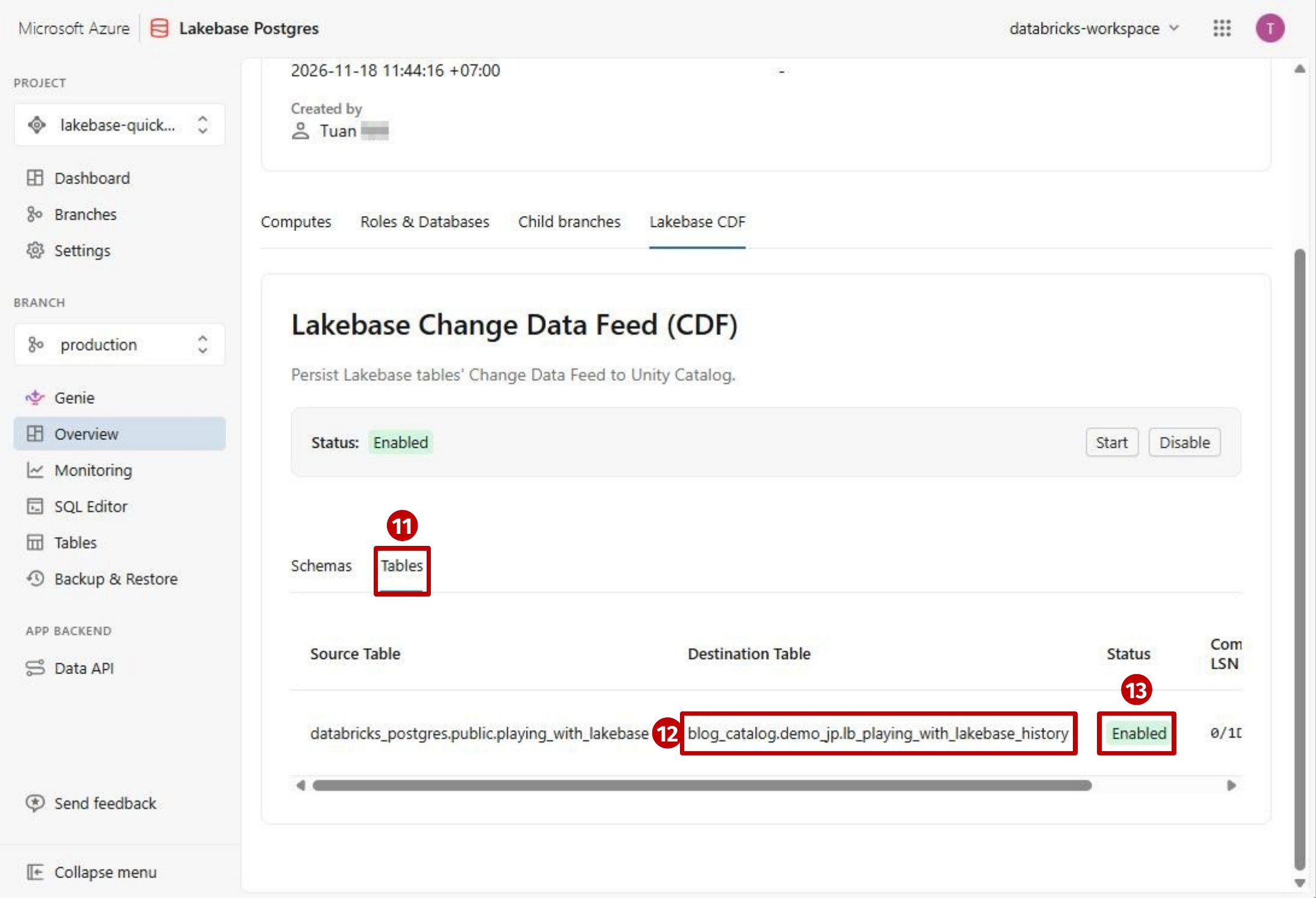
- 履歴テーブルの名前は lb_<テーブル名>_history の形式で、Unity Catalog 内の Delta テーブルです。
ステップ 3: 1 行がLakehouseに届くのを確認 (1/2)
14. Lakebase の SQL Editor (ブランチ production) で、id=2 の行を取得するクエリを入力します (下記参照)。
15. Run をクリックします。
16. 結果は 1 行で、name は c81e728d9d、value は 0.042594224 です。
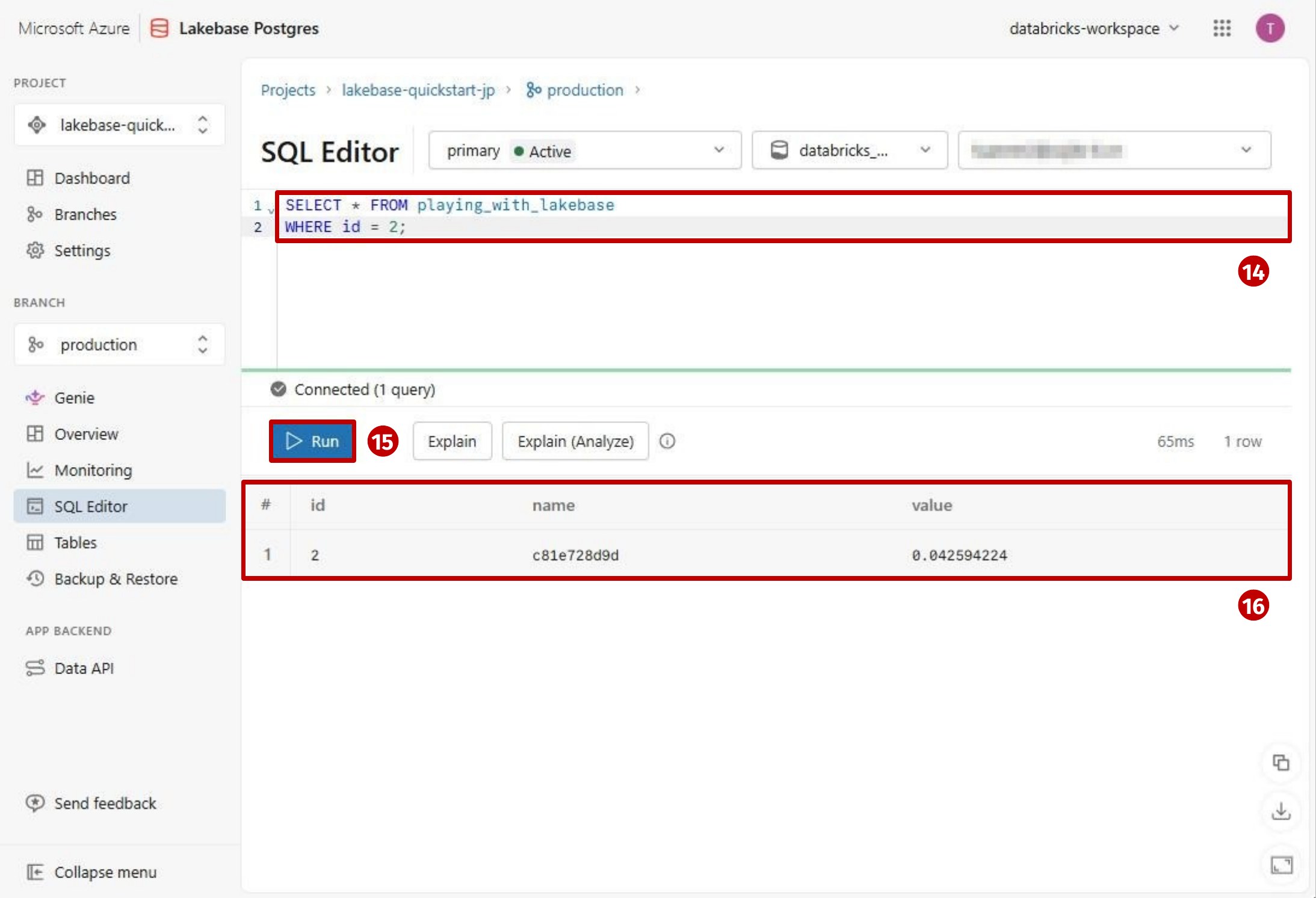
|
1 2 |
SELECT * FROM playing_with_lakebase WHERE id = 2; |
- value は 6.2 で random() により生成されたため、お使いの環境では値が異なります。
ステップ 3: 1 行がLakehouseに届くのを確認 (2/2)
17. Databricks ワークスペースの SQLエディタ (Lakehouse グループ) を開き、履歴テーブルから id=2 の行を検索するクエリを入力します (下記参照)。
18. すべてを実行 をクリックします。
19. 結果は _pg_change_type が insert の 1 行です。これは初回スナップショットが Delta に書き込んだイベントで、id、name、value は Lakebase と同じです。
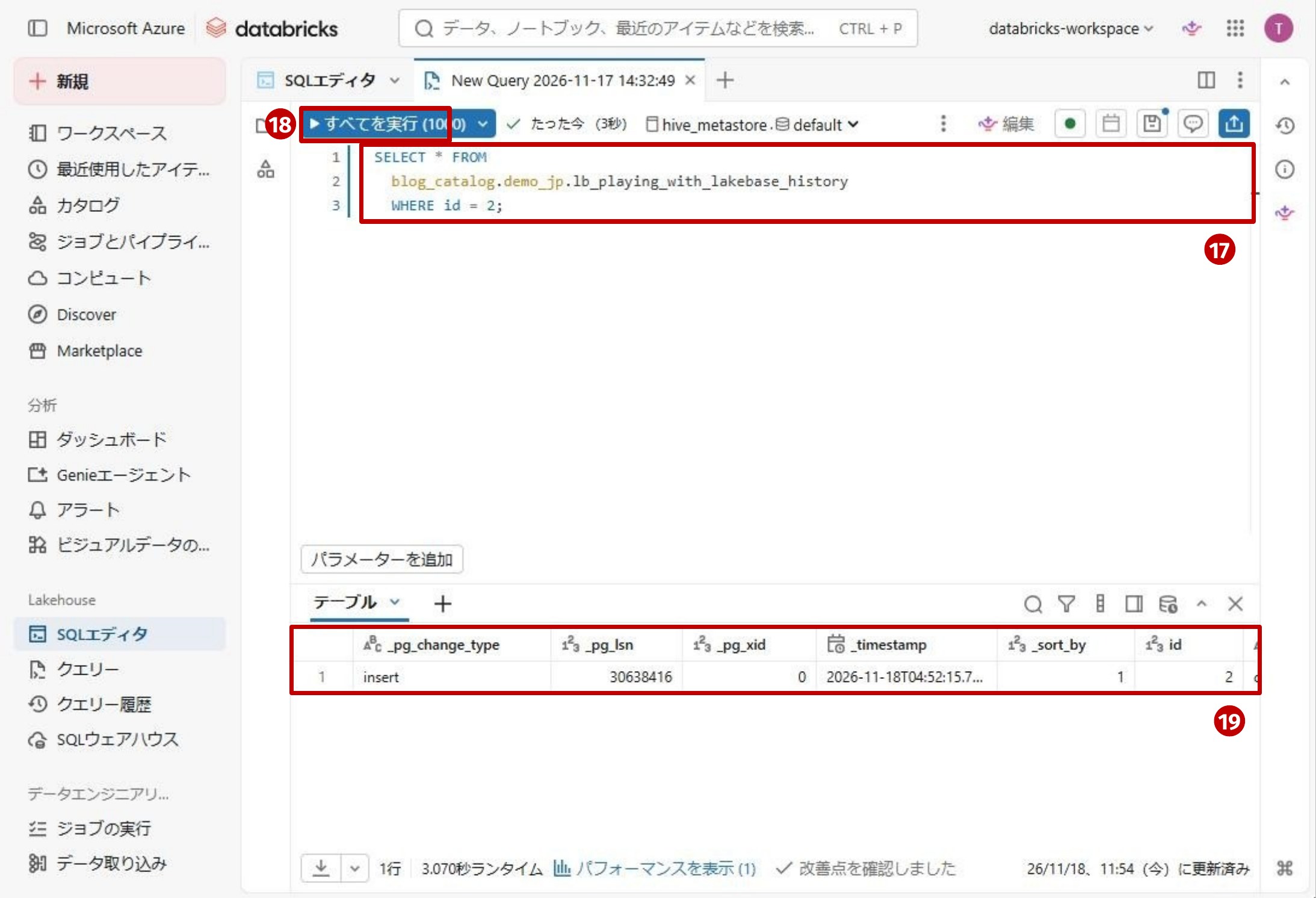
|
1 2 3 4 |
SELECT * FROM blog_catalog.demo_jp. lb_playing_with_lakebase_history WHERE id = 2; |
- 追加される列: _pg_change_type (イベントの種類)、_pg_lsn と _pg_xid (Postgres 内での順序)、_timestamp (発生時刻)。
ステップ 4: 行を更新して変更を確認 (1/2)
20. Lakebase の SQL Editor に戻り、id=2 の行を更新するステートメントを入力します (下記参照)。
21. Run をクリックします。
22. 結果セクションに Statement executed successfully と表示されます。
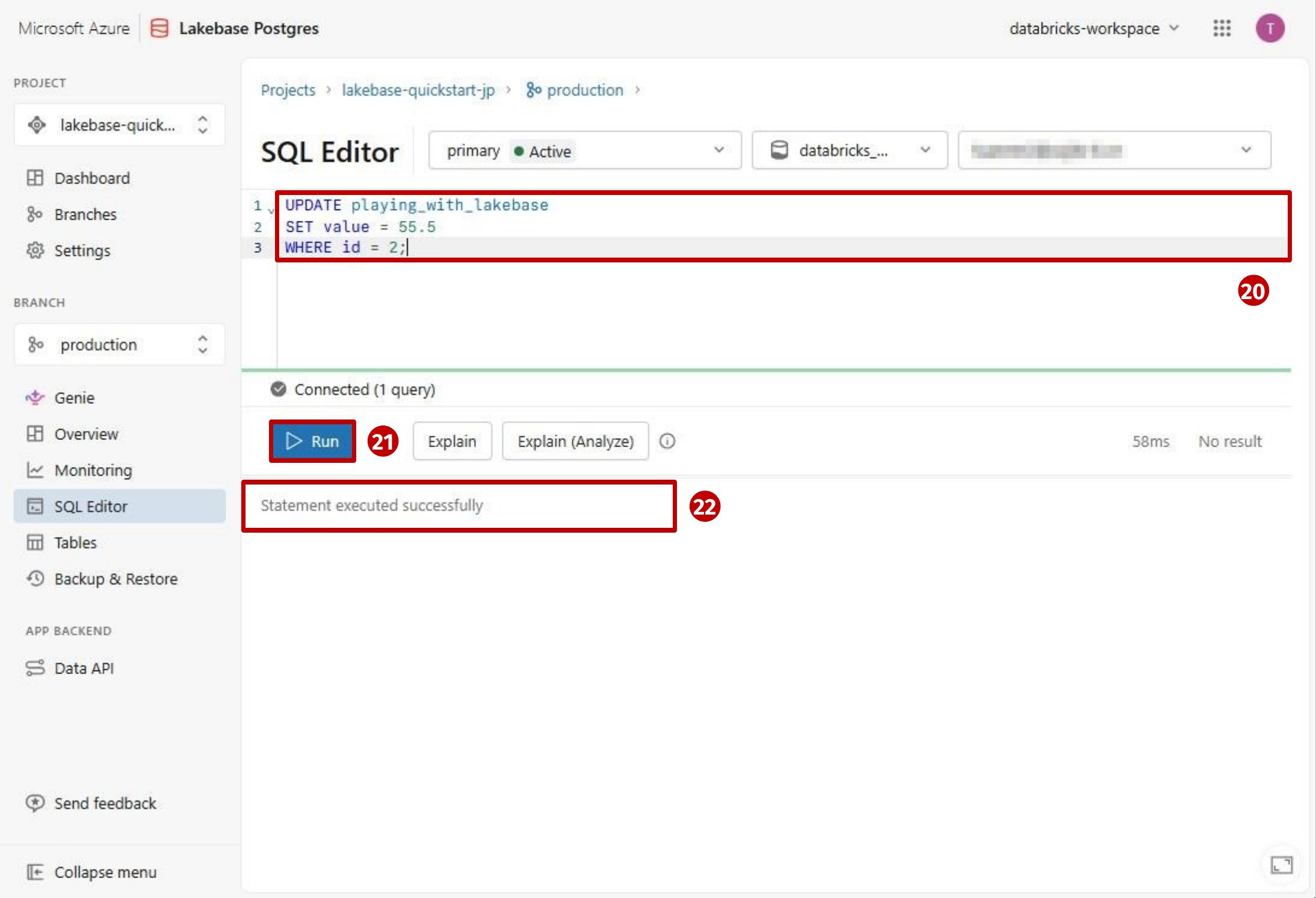
|
1 2 3 |
UPDATE playing_with_lakebase SET value = 55.5 WHERE id = 2; |
- 履歴テーブルにクエリする前に、変更がフィードを通って反映されるまで数秒待ちます。
ステップ 4: 行を更新して変更を確認 (2/2)
23. ワークスペースの SQLエディタ で、履歴テーブルを _pg_lsn の降順で並べ替えて再度クエリします (下記参照)。
24. すべてを実行 をクリックします。
25. id=2 の行が 3 回表示されます。旧値を保持する update_preimage、value が 55.5 の update_postimage、そして最初の insert です。
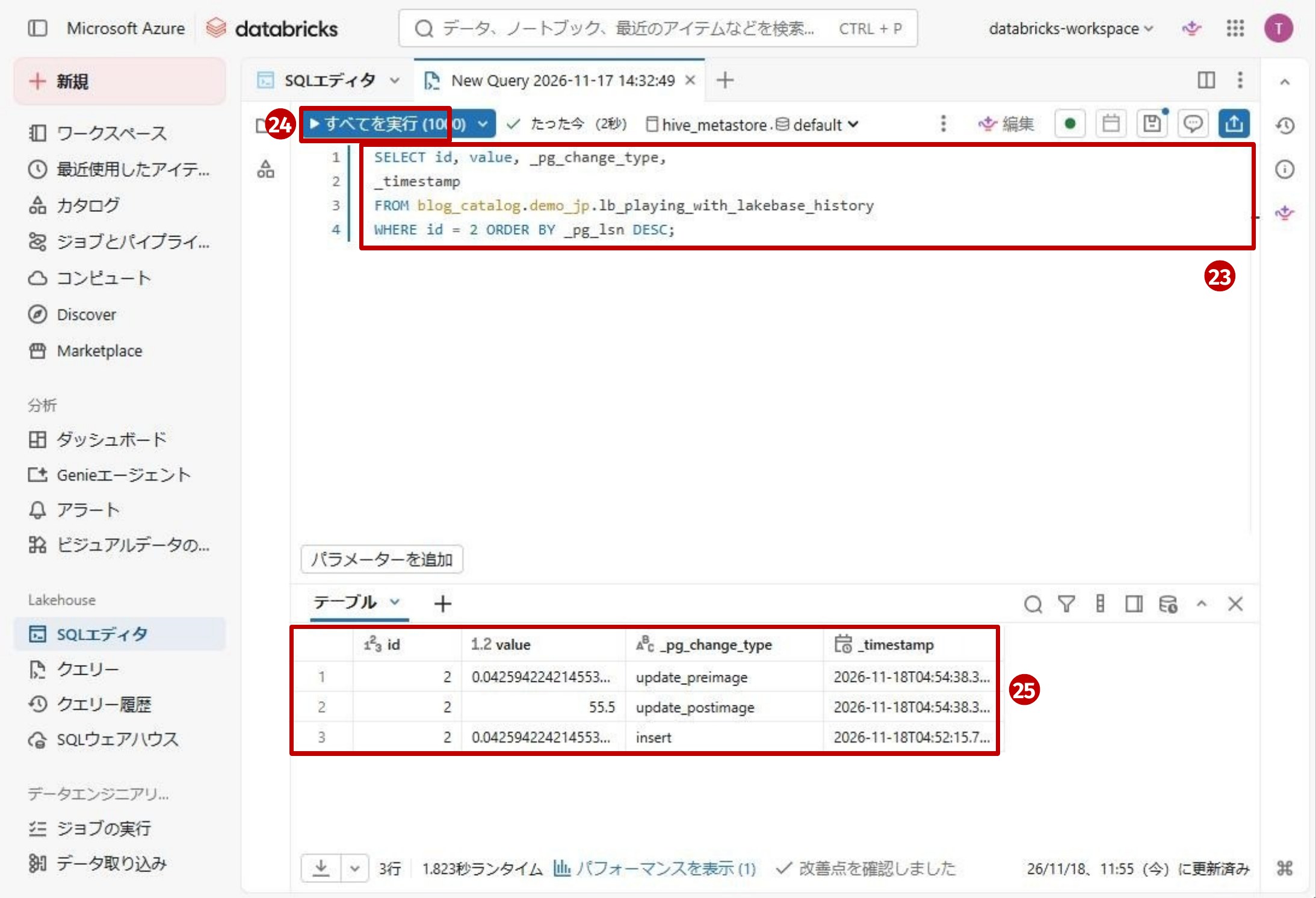
|
1 2 3 4 5 |
SELECT id, value, _pg_change_type, _timestamp FROM blog_catalog.demo_jp. lb_playing_with_lakebase_history WHERE id = 2 ORDER BY _pg_lsn DESC; |
- 変更のたびに新しい履歴行が追加されるため、監査ログとして十分に使えます。DELETE も _pg_change_type = delete として記録されます。
7. 制限事項と推奨事項
7.1. プロジェクトのクォータ (割り当て)
制限の多くはプレビューまたはベータ機能に関するもので、変更される可能性があります。導入前に公式ドキュメントで確認してください。
| リソース | 上限 |
|---|---|
| 同時にアクティブな コンピュート | 20 (既定の ブランチ は対象外) |
| ブランチ あたりのリード レプリカ数 | 6 |
| プロジェクトあたりの ブランチ 数 | 500 |
| ブランチ あたりの Postgres ロール数 | 500 |
| ブランチ あたりのデータベース数 | 500 |
| ワークスペースあたりのプロジェクト数 | 1,000 |
| リソース | 上限 |
|---|---|
| 保護された (protected) ブランチ | 1 |
| ルート ブランチ | 3 |
| 手動スナップショット | 10 |
| 履歴の最大保持期間 | 30 日 (既定は 7 日、2~30 日から選択) |
| Scale to zero | 60 秒~7 日 |
| ブランチ あたりのストレージ容量 | 要望に応じて調整 |
コンピュート は 0.5~112 CU です。オートスケーリングは最大 64 CU までで、最大値と最小値の差は 16 CU 以内です。scale-to-zero は最大 32 CU までの コンピュート でのみ有効にでき、HA では使用できません。クォータ、リージョン一覧、GA/プレビュー/ベータの状態は、バージョン、クラウド、リージョンによって変わる場合があります。
7.2. コンポーネント別の制限事項
| コンポーネント | 制限事項 |
|---|---|
| 同期テーブル: 規模 | テーブルあたり最大 16 接続、ソース テーブルあたり同期テーブル 20 個まで。更新対象のテーブルは 1 TB 以下を推奨します。速度は 1 CU あたり約 150 行/秒 (Continuous、Triggered)、最大 2,000 行/秒 (Snapshot) です。 |
| 同期テーブル: スキーマとデータ型 | 列の追加のみ可能 (Triggered、Continuous)。primary key や timeseries key は変更できません。GEOGRAPHY、GEOMETRY、OBJECT は非対応で、ARRAY、MAP、STRUCT、VARIANT は JSONB になります。TEXT または JSONB に null バイト (0x00) が含まれると同期が失敗します。 |
| 同期テーブル: Postgres 側の操作 | 読み取り専用です。インデックスの作成やテーブルの削除は、Unity Catalog から切り離した後に行います。CREATE INDEX は同期の書き込みをブロックし、インデックス構築が 20 分を超えると同期が失敗します。 |
| Change Data Feed (パブリック プレビュー) | REPLICA IDENTITY FULL が必須です。パーティション テーブルは非対応で、宛先テーブルに row filter、column mask、Delta CDF は設定できません。宛先カタログではデフォルト ストレージを使用できません。 |
| Unity Catalog への登録 | 読み取り専用で、サーバーレス コンピュートのみ、カタログごとに 1 データベースです。メタデータはキャッシュされるため、新しいオブジェクトがすぐに表示されない場合があります。 |
| 認証、接続、scale to zero | OAuth トークンの有効期間は 1 時間です。統合 PgBouncer は OAuth に非対応で、接続は 24 時間アイドルで切断されます。scale to zero からの再開時には、キャッシュ、一時テーブル、prepared statement、開いているトランザクションが失われます。 |
7.3. 推奨事項
- 変更の頻度に合わせて同期モードを選ぶ。 1 サイクルで 10% 超の行が変わる場合は Snapshot、データが予測可能な間隔で変わる場合は Triggered (5 分未満のサイクルは避ける)、数秒のレイテンシが必要な場合に限り Continuous を使います。Continuous はコストが最も高くなります。
- 同期テーブルは読み取り専用として扱う。 データの修正は Unity Catalog のソースで行います。インデックスは必要な場合だけ作成し、時間のかかる構築は psql から実行します。
- トークンを適切に扱う。 OAuth を自前で管理するアプリケーションは、新しい接続に新しいトークンを渡します。資格情報を更新できないアプリケーションや、コネクション プーリングが必要な場合は、シークレット マネージャーに保管したパスワード ロールを使用します。
- scale-to-zero に備える。 接続の再試行を追加します。セッション状態を保持する必要がある場合や、起動時の遅延を許容できない場合は無効にします。
- 一時的な ブランチ には有効期限を設定する。 有効期限付きの ブランチ は変更されたデータ分のみ課金され、期限のない ブランチ は全体のサイズで課金されます。
- CDF を漏れなく設定する。 すべてのテーブルに REPLICA IDENTITY FULL を設定します。event trigger set_full_replica_identity_on_create が、新しいテーブルに自動で設定します。
- プロジェクトを削除する前に整理する。 関連するカタログと同期テーブルを先に削除します。完全に削除するには –purge を使用します。既定ではプロジェクトは 7 日間保持されます (ソフト デリート)。
料金: Databricks の料金ページを参照してください。コストは system.billing.usage で確認できます。
8. まとめ
Lakebase は、トランザクション データと分析データを同じ Databricks エコシステムに集約します。OLTP には標準の Postgres、ガバナンスには Unity Catalog を使用します。主な構成要素は 3 つです。
- 同期テーブル
Lakehouseのデータを Postgres へ送ります (リバース ETL)。 - Change Data Feed
Postgres の変更を Delta テーブルとしてLakehouseへ送ります。 - Unity Catalog への登録
Postgres とLakehouseのデータを組み合わせてクエリします。
本番運用の前に
- テーブルごとに、書き込み権限を持つシステムを決める
- データの変更頻度に合わせて同期モードを選ぶ
- 各機能のプレビュー/ベータの状態を確認する
今回の記事が少しでも皆さんの新しい知識や業務のご参考になれば幸いです。
双日テックイノベーションでは、Azure Databricksの環境構築パッケージを用意しています。
Azure DatabricksやAzure活用、マイクロソフト製品の活用についてご相談事がありましたら是非お問い合わせください!
Azure Databricks連載記事のまとめはこちら
 お問い合わせはこちら
この記事を読んだ方へのオススメコンテンツはこちら
この記事を書いた人
